

 English
  中文 (台灣)
  한국어
한국어  Italiano
  Français
  Português
  Español

Spotify音楽をPCにダウンロード・保存する5つの方法【2026】
- Category:Spotify Music 活用ガイド
- Kate
- 2026-05-18
要点まとめ
Spotifyにお気に入りの曲、プレイリスト、アルバムをたくさん保存していても、Spotifyアプリ内でしか再生できないと不便に感じることがあります。もっと自由に音楽を楽しみたい場合は、Spotifyの音楽をPCに保存する方法を知っておくと便利です。
この記事では、Spotifyの音楽をパソコンにダウンロードする5つの方法を紹介します。専用の音楽ダウンロードソフト、オンライン変換サイト、録音ソフトなど、それぞれの特徴や注意点もあわせて解説します。
お気に入りのSpotify音楽をPCやノートパソコンに保存したい方は、ぜひ参考にしてください。
Spotify音楽をPCに保存する主な5つの方法
Spotifyの音楽をPCに保存する方法は主に5つあります。それぞれ使い方、メリット、制限が異なります。
Spotify音楽保存方法の比較表
| 方法 | 使いやすさ | 対応形式 | 保存品質 |
| MusicFre | 簡単(オールインワン) | 優秀(MP3 / FLAC / WAVなど) | 優秀(プレイリスト一括保存に対応) |
| Spotify公式ダウンロード | 簡単(公式機能) | 制限あり(アプリ内再生のみ) | 良好(Premiumが必要) |
| オンラインSpotify変換サイト | 普通(ブラウザで利用) | 標準的(主にMP3) | サイトによって異なる |
| 録音ソフト | 普通(リアルタイム録音) | 良好(ソフトに依存) | 普通(時間がかかる) |
| ブラウザ拡張機能 | 簡単(拡張機能を追加) | 制限あり | 不安定(互換性に左右される) |
方法1MusicFreでSpotify音楽をMP3、WAV、FLACに変換する
Spotifyの音楽をより確実にPCへ保存したい場合は、MusicFreを使う方法が便利です。Spotifyアプリ内だけで再生する必要がなく、Spotifyの曲をMP3、WAV、FLACなどの一般的な音声形式に変換して、PC上でローカル再生できます。
MusicFreは、Spotify音楽をMP3、WAV、FLACなどに変換できる実用的なソフトです。さらに、元の音質や曲情報をできるだけ保ったまま保存できる点も魅力です。






使い方はシンプルです。PCでMusicFreを起動し、保存したいSpotifyの曲、アルバム、プレイリストを追加して、出力形式を選ぶだけです。変換が完了すると、音楽ファイルがPCに保存されます。
保存した音楽は、オフラインで再生したり、スマホ、音楽プレーヤー、USBメモリなど、ほかのデバイスに転送したりできます。
MusicFreの主な特徴
- Spotify音楽をPCに保存できる
- MP3、WAV、FLAC、AAC、M4A、AIFFなどに対応
- 曲、アルバム、プレイリストを一括変換可能
- タイトル、アーティスト、アルバム、カバー画像などのID3タグを保持
- Spotifyアプリなしでオフライン再生できる
音楽をローカルファイルとして保存できるため、Spotifyアプリやインターネット接続に縛られにくくなります。Spotifyの曲を長期的にPCへ保存して管理したい方には、MusicFreが使いやすい選択肢です。
操作手順
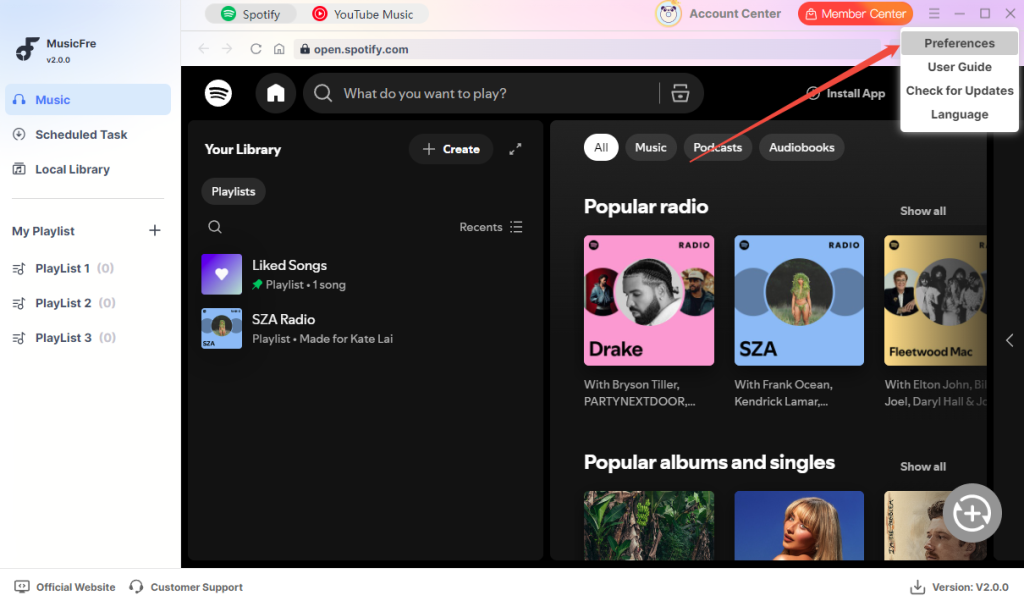
手順1. PCでMusicFreを起動し、右上のメニューボタンをクリックして「設定」を選択します。
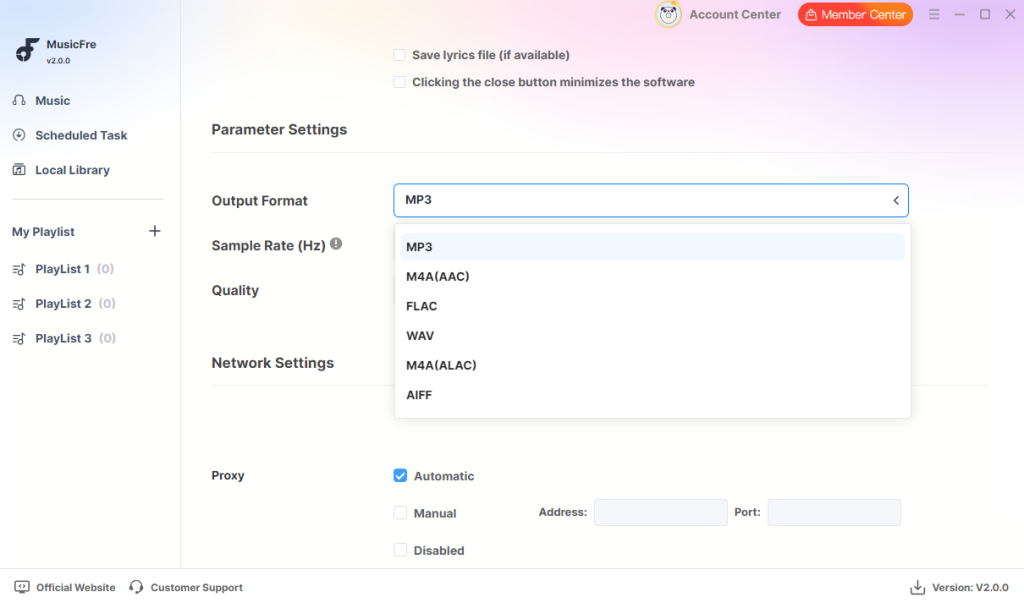
手順2. 画面を下にスクロールして「出力形式」を見つけ、保存したい音声形式を選びます。たとえば「MP3」を選択します。
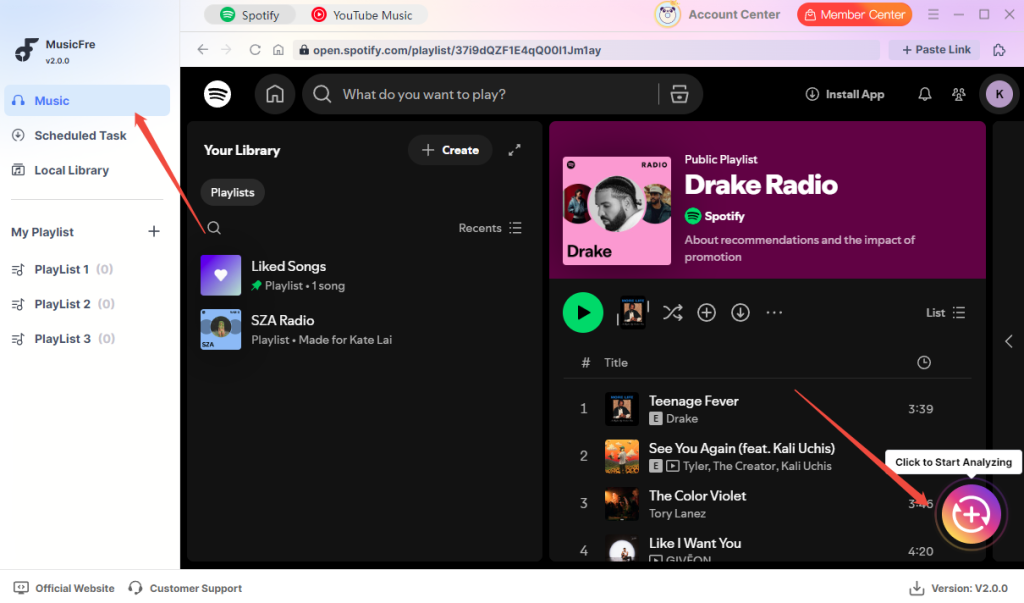
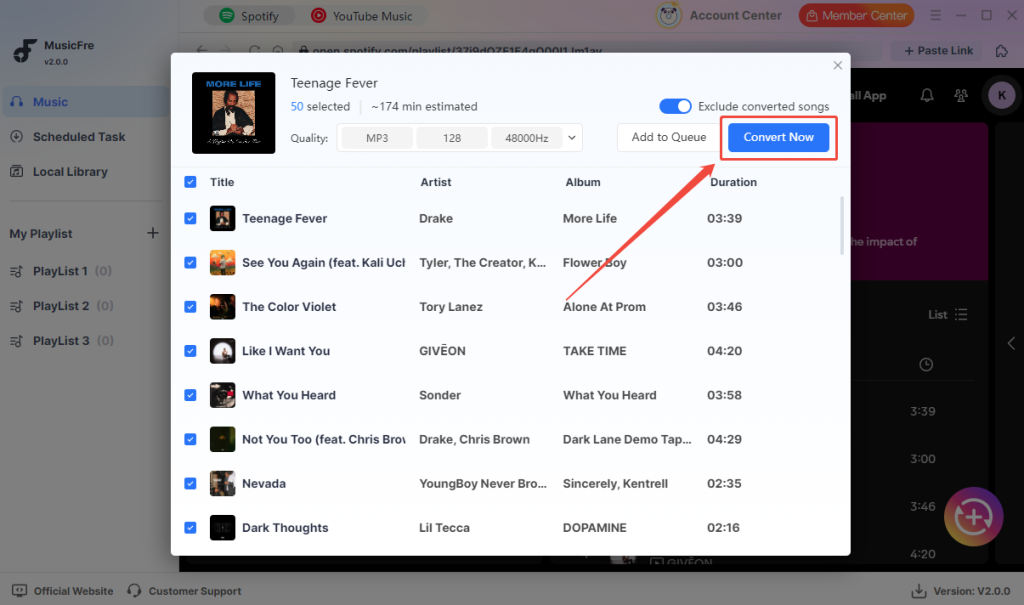
手順3. 「音楽」タブを開きます。変換したい曲、プレイリスト、アルバムを選択し、「+」ボタンをクリックして解析を開始します。
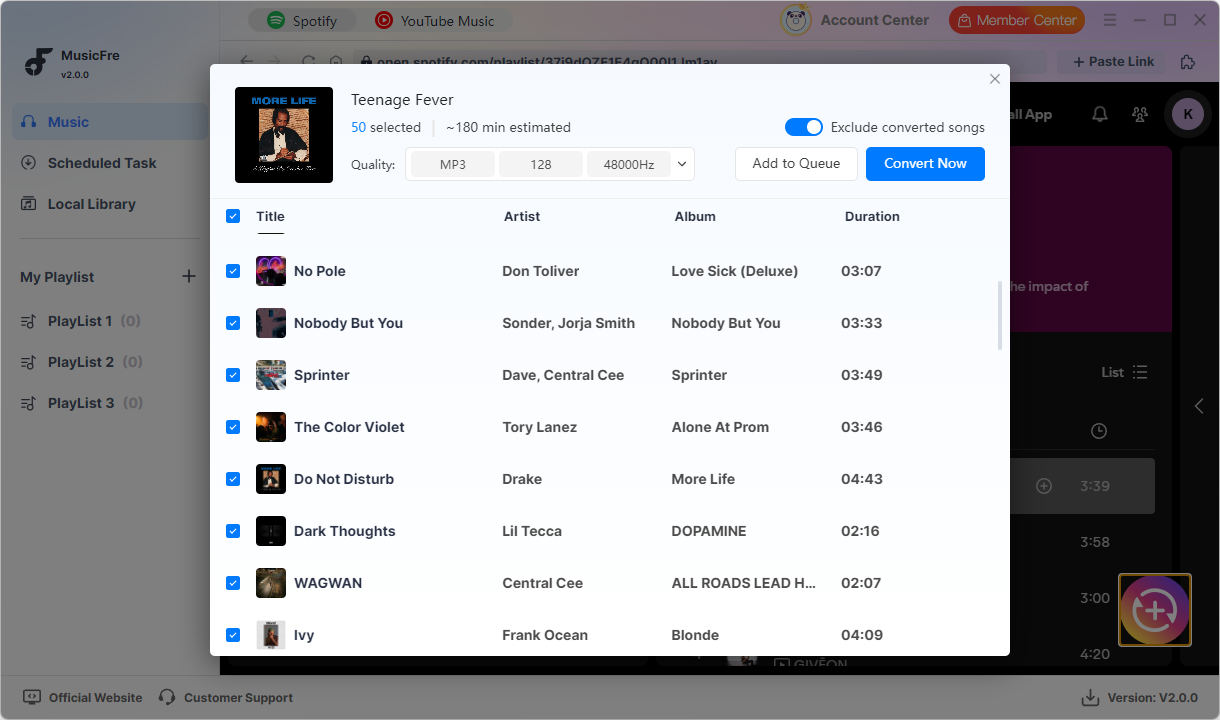
手順4. 曲が読み込まれたら、「今すぐ変換」をクリックして、Spotify音楽のMP3変換を開始します。
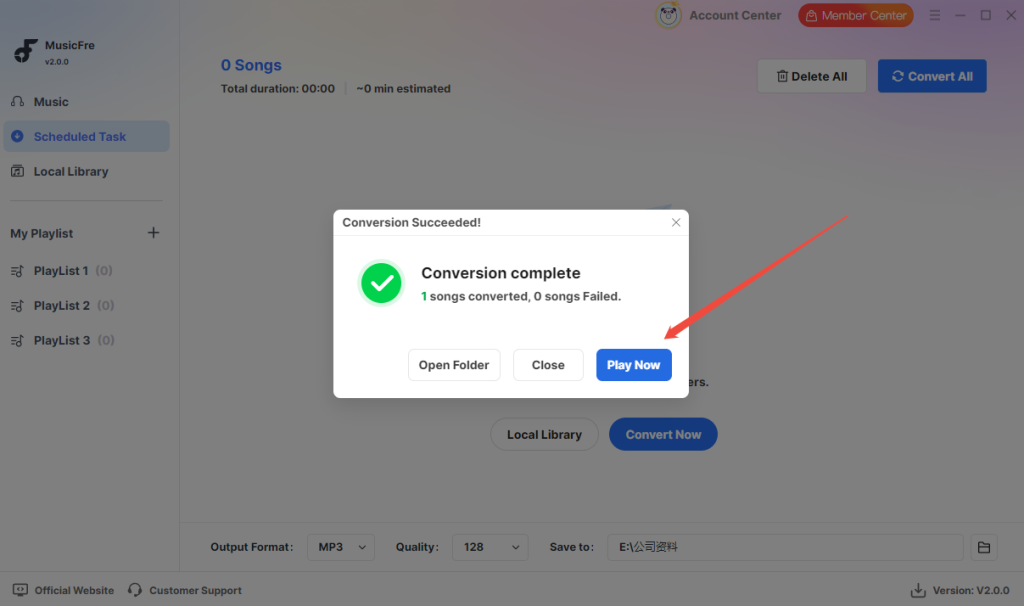
手順5. 変換が完了したら、「今すぐ再生」をクリックするか、出力フォルダを開いて保存済みの音楽を確認します。
方法2Spotify公式機能で音楽をダウンロードする
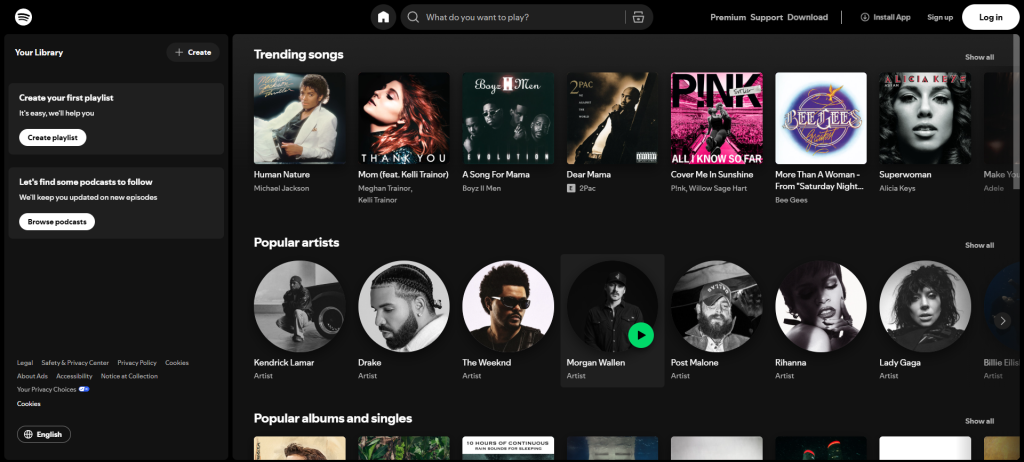
Spotify公式のダウンロード機能は、Premiumユーザー向けに提供されているオフライン再生機能です。
使い方はとても簡単です。Spotifyアプリを開き、Premiumアカウントでログインして、ダウンロードしたい曲、プレイリスト、アルバムを選ぶだけです。サードパーティ製ソフトをインストールしたり、出力形式を設定したりする必要はありません。
ただし、実際には「PCに音楽ファイルとして保存する」というより、Spotifyアプリ内にキャッシュしてオフライン再生する機能に近いです。ダウンロードしたSpotify音楽をMP3、FLAC、WAVなどの一般的な音声ファイルとして取り出すことはできません。
また、公式ダウンロード機能を使うには、有効なPremiumプランと、定期的なオンライン認証が必要です。
● メリット:サードパーティ製ツールを使わず、安全で安定したオフライン再生ができます。
● デメリット:ダウンロードした音楽はSpotifyアプリ内でのみ再生できます。PCのフォルダに書き出したり、ほかの音楽プレーヤーで開いたりすることはできません。
注意点:
Spotifyアプリ内でオフライン再生できれば十分な場合は、公式機能で問題ありません。
一方で、Spotify音楽を通常の音声ファイルとしてPCに保存し、ローカルで管理したい場合や、ほかのデバイスに移したい場合は、この方法では制限を感じやすいでしょう。
方法3オンラインSpotify変換サイトを使う
オンラインSpotify変換サイトは、ブラウザ上でSpotify音楽を変換できる手軽な方法です。ソフトをインストールしたくない方や、少数の曲だけを一時的に変換したい方に向いています。
手軽さを重視する場合、オンラインSpotify変換サイトは軽量な選択肢です。多くの場合、Webページ上でSpotifyリンクを貼り付けるだけで変換できます。専用ソフトの設定が不要なため、PCにソフトを入れたくないユーザーには使いやすく感じられるでしょう。
ただし、オンラインツールは安定性にばらつきがあります。サイトによっては広告が多い、処理速度が遅い、音質に制限がある、リンク解析が失敗する、といった問題が起こることもあります。
そのため、長期的にSpotify音楽をまとめて保存する方法というより、少数の曲を一時的に変換したい場合に向いています。
使用感と制限
● 手軽さ:インストール不要で、ブラウザからすぐに使えます。
● 対応形式:主にMP3に対応しているサイトが多く、一部ではほかの音声形式に対応している場合もあります。
● 安定性:数曲程度なら使えることがありますが、プレイリストの一括保存、高音質出力、長時間利用には不向きな場合があります。
重要ポイント:
Spotifyの曲を1〜2曲だけたまに変換したい場合は、オンライン変換サイトでも十分な場合があります。
ただし、安定した保存、高音質、プレイリストの一括変換を求めるなら、専用のデスクトップ変換ソフトを使うほうが安心です。

方法4録音ソフトでSpotify音楽をPCに保存する
専用のSpotify音楽ダウンロードソフトが広く使われる前は、録音ソフトを使ってPC上の再生音声を保存する方法もよく使われていました。現在でも、PCで流れている音をそのまま録音したい場合には利用できます。
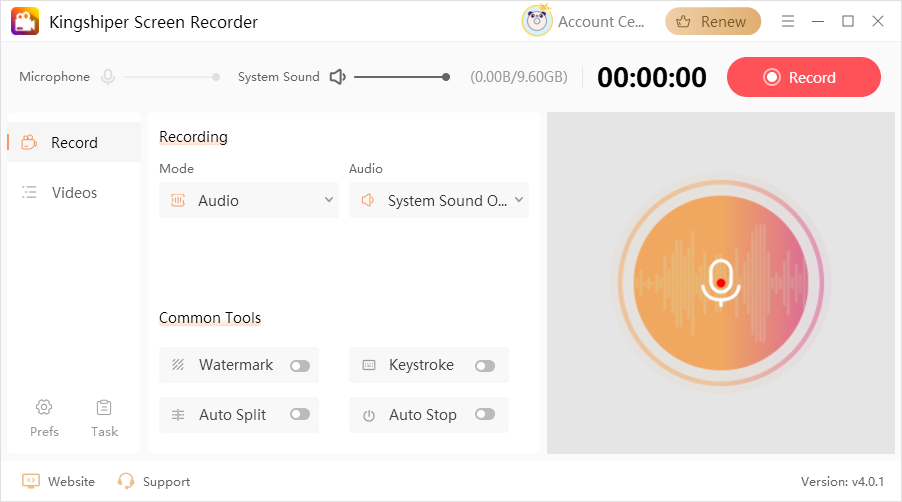
この方法の一例として、Kingshiper Screen Recorderがあります。
Kingshiper Screen Recorderは、画面録画と音声録音に対応したソフトです。PCのシステム音声を録音できるため、Spotifyで再生中の音楽をキャプチャして保存できます。
注意点: Kingshiper Screen Recorderは、Spotify音楽を直接解析してダウンロードするソフトではありません。あくまで、Spotifyで再生されている音声をリアルタイムで録音する方法です。たとえば4分の曲を録音する場合、基本的には曲を4分間最後まで再生する必要があります。録音中に通知音が鳴ったり、ネットワークが不安定になったり、音量設定が適切でなかったりすると、保存される音声品質に影響する可能性があります。
この方法が向いているケース:
保存したいSpotify曲が少数の場合や、録音ベースの方法を使いたい場合に限って検討するとよいでしょう。
録音時は、不要な通知音をオフにし、Spotifyの再生が安定した状態で行うことをおすすめします。
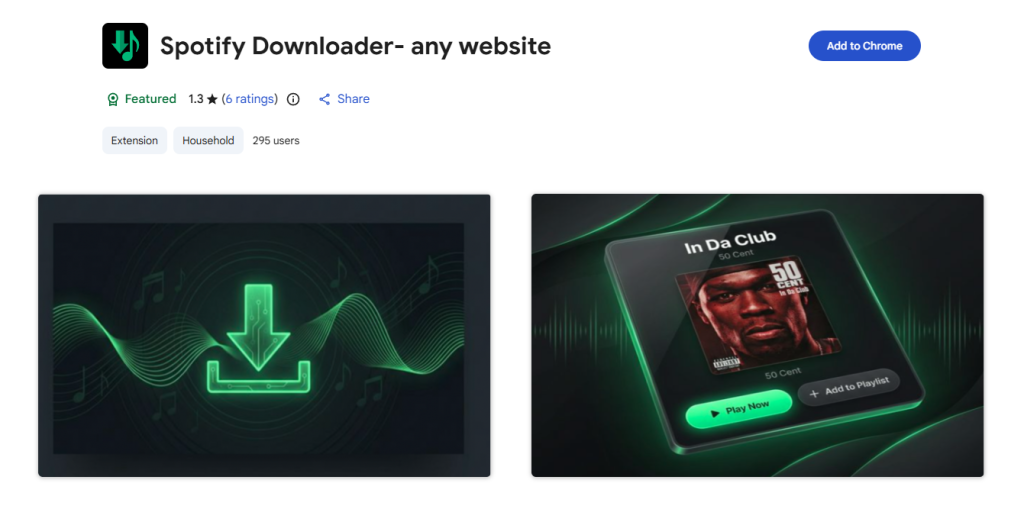
方法5ブラウザ拡張機能でSpotify音楽を保存する
ブラウザ拡張機能を使う方法は、Chromeなどのブラウザに追加して利用する手軽な方法です。
一部の拡張機能では、Spotifyの音楽リンクを処理し、MP3などの一般的な形式で保存できる場合があります。専用ソフトをインストールしたくない方や、ブラウザ上で作業を完結させたい方には便利に見えるかもしれません。
ただし、この方法は拡張機能そのものの品質や、ブラウザとの互換性に大きく左右されます。フルプレイリストに対応していない、高品質で保存できない、動作が不安定、といったケースもあります。
さらに、ブラウザやSpotify側の仕様変更によって、突然使えなくなることもあります。拡張機能によっては、プライバシーやセキュリティ面のリスクもあるため、長期的なSpotify音楽保存方法としてはあまり安定していません。
Spotify音楽をPCに保存する際のよくある質問
質問1:Spotify音楽を直接MP3として保存できますか?
通常、Spotify公式機能ではMP3として直接保存することはできません。Spotifyの公式ダウンロードは、Spotifyアプリ内でのみ再生できます。
MP3として保存したい場合は、MusicFreのような音楽ダウンロード・変換ソフトを使う方法が適しています。
質問2:Spotify Premiumなしでも音楽をダウンロードできますか?
方法によっては可能です。サードパーティ製ツール、オンライン変換サイト、録音ソフトなどを使う選択肢があります。
ただし、音質、安定性、対応形式は方法によって異なります。長期的に使うなら、安定性の高い方法を選ぶことが大切です。
質問3:プレイリストを一括保存するならどの方法がおすすめですか?
MusicFreがおすすめです。曲、プレイリスト、アルバムに対応しており、MP3、FLAC、WAVなどの一般的な形式で保存できます。
質問4:オンラインSpotify変換サイトは安全ですか?
必ずしも安全とは限りません。一部のオンラインツールには、広告が多い、解析に失敗しやすい、プライバシー面で不安がある、といった問題があります。
少数の曲を一時的に変換する用途には使える場合がありますが、長期的に安定して使う方法としてはあまりおすすめできません。
質問5:ダウンロードしたSpotify音楽をほかのプレーヤーで再生できますか?
方法によります。Spotify公式機能でダウンロードした音楽は、Spotifyアプリ外に書き出すことはできません。
一方で、MP3、FLAC、WAVなどの形式で保存した音楽であれば、ほかの音楽プレーヤーやデバイスでも再生できます。
まとめ
Spotify音楽をPCに保存する方法は、目的によって選び方が変わります。
Spotifyアプリ内でオフライン再生できれば十分なら、公式ダウンロード機能が便利です。少数の曲だけを手軽に変換したい場合は、オンライン変換サイトや録音ソフトも選択肢になります。
ただし、Spotifyの曲、アルバム、プレイリストを一般的な音声形式でPCに保存し、長期的に管理したい場合は、MusicFreのような専用ソフトを使う方法がより実用的です。
自分に合ったSpotify音楽保存方法を選べば、お気に入りの曲をより自由に、スムーズに楽しめます。PCやノートパソコンでSpotify音楽を快適に管理したい方は、ぜひ今回紹介した方法を参考にしてみてください。