
 English
  中文 (台灣)
  한국어
한국어  Italiano
  Français
  Português
  Español


概要
MusicFre は、お気に入りの音楽を手軽に楽しみ・管理できるように設計された、オールインワンの音楽ダウンローダー&変換ソフトです。
1つのソフトで、Spotify や YouTube など複数のサービスから音楽を高音質でダウンロード・変換・管理できます。幅広い音声フォーマットに対応しており、初心者から上級者まで快適に使える、スムーズで高速かつ安定した操作性を提供します。ストリーミング音楽を MP3、WAV、FLAC、AAC などさまざまな形式に変換可能です。
さらに、音質を向上させる高度なオーディオ処理機能も搭載しており、より良いリスニング体験を実現します。
MusicFre を選べば、わずか3ステップで簡単に音楽を変換できます。それでは使い方を見ていきましょう。
MusicFreのインストール方法
MusicFreのダウンロードとインストールはとても簡単です。以下の手順に従ってください。
1システム要件
MusicFreはWindows 7/8/10/11に対応したデスクトップソフトです。最適な動作のため、インストール前にお使いのPCが基本要件を満たしているかご確認ください。
2MusicFre をダウンロード
MusicFre は Windows 版を提供しています。下のダウンロードボタンをクリックすると、お使いの環境に合わせたインストーラーが自動的にダウンロードされます。
3MusicFre をインストール
手順1:ブラウザのダウンロード履歴から「musicfre.exe」ファイルをクリックします。
手順2:「はい」をクリックすると確認画面が表示されます。「カスタマイズ」を選択して、言語やインストール先を設定することもできます。
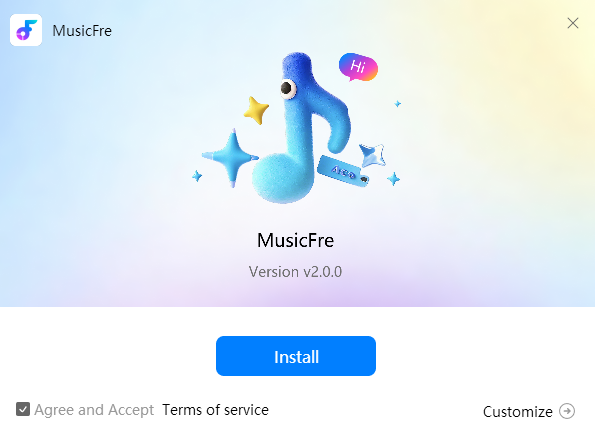
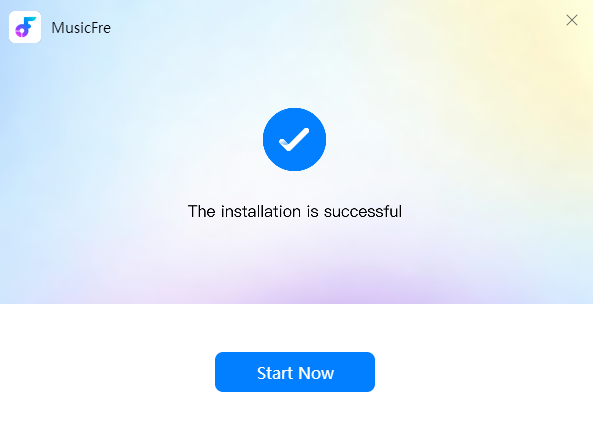
手順3:「今すぐ開始」をクリックすると、ソフトが自動的に起動し、すぐに利用を開始できます。
MusicFre アカウントの登録方法
MusicFre では、MP3形式への変換を3曲まで無料で利用できます。それ以上の変換や他の形式を使用する場合は、アカウント登録とアップグレードが必要です。
すでにアカウントをお持ちの場合は、そのままログインできます。
新規ユーザーの場合:
手順1:「ログイン」アイコン >「アカウント作成」をクリックして登録ページへ進みます。
手順2:メールアドレスとパスワードを入力し、「アカウント作成」をクリックして登録を完了します。
MusicFre VIPにアップグレードして全機能を利用する
すべてのプレミアム機能を利用するには、MusicFre VIPにアップグレードしてください。
料金はこちらで確認できます:
手順1:MusicFre を起動し、ソフト内の「今すぐ購入」ボタンをクリックしてプランと価格を確認します。
手順2:プランを選択し、「購入する」をクリックします。MusicFre はサブスクリプション型ではないため、有効期限後に自動課金されることはありません。
Spotifyの音楽を任意の形式に変換する方法
ここでは Spotify を例に、MusicFre を使って音楽をさまざまな形式に変換する方法を紹介します。
手順1MusicFre を起動して出力設定を行う
MusicFre を起動すると、デフォルトで Spotify 変換モジュールが開きます。
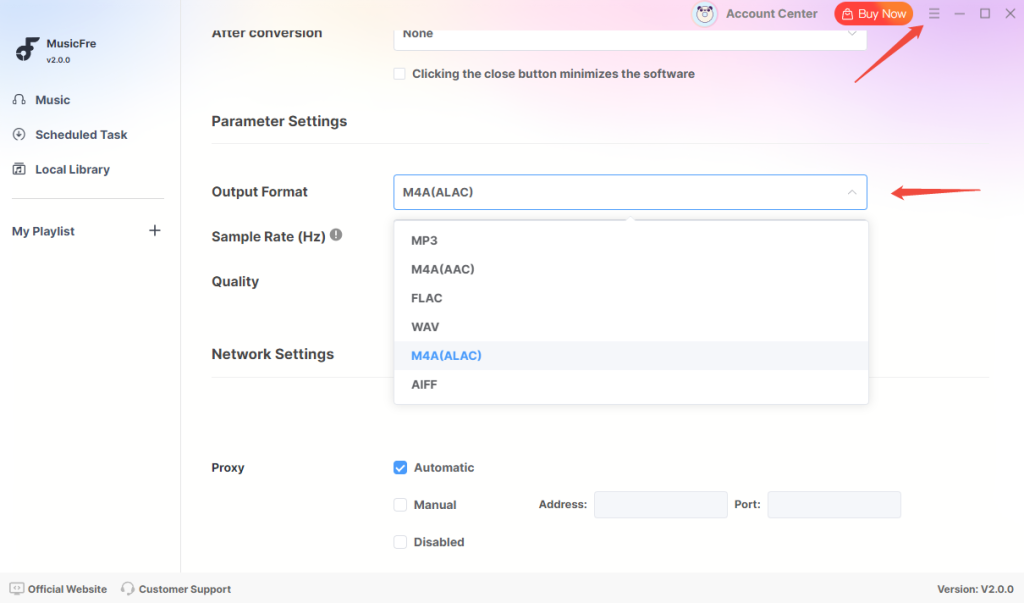
音楽を選択する前に、右上の「メニュー」>「設定」から出力設定を行いましょう。
出力形式(MP3、WAV、FLAC、AAC、M4A など)を選択できるほか、ビットレートやサンプリングレート、チャンネルなどの音声パラメータも調整可能です。保存先フォルダもここで指定できます。
手順2Spotify アカウントにログイン
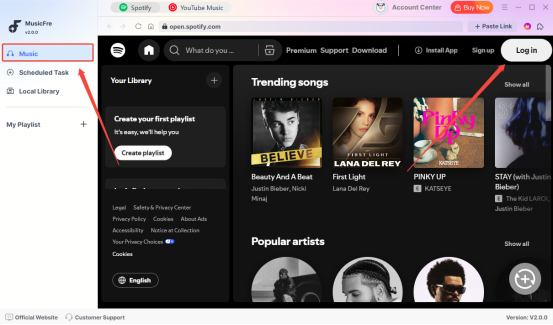
左側の「音楽」タブをクリックすると、内蔵の Spotify Web プレーヤーが表示されます。
「ログイン」をクリックしてアカウントにサインインすると、プレイリストやアルバム、お気に入りの曲に直接アクセスできます。
手順3音楽を検索・選択する
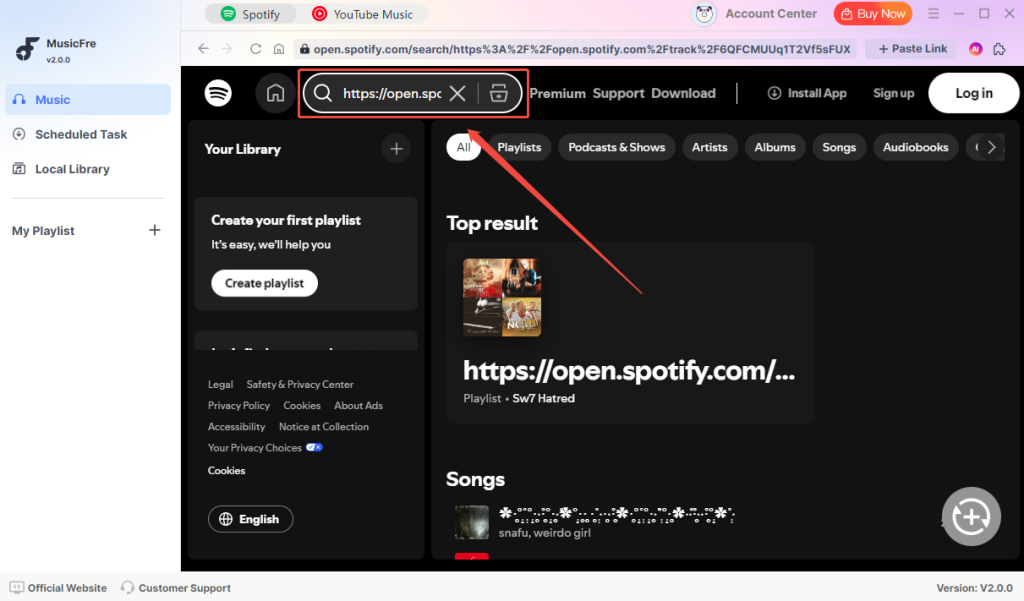
内蔵プレーヤーを使って、変換したい音楽を検索または閲覧します。
曲名、アーティスト、アルバム、プレイリストで検索可能です。Spotifyのリンクを貼り付けて直接探すこともできます。
手順4変換リストに追加
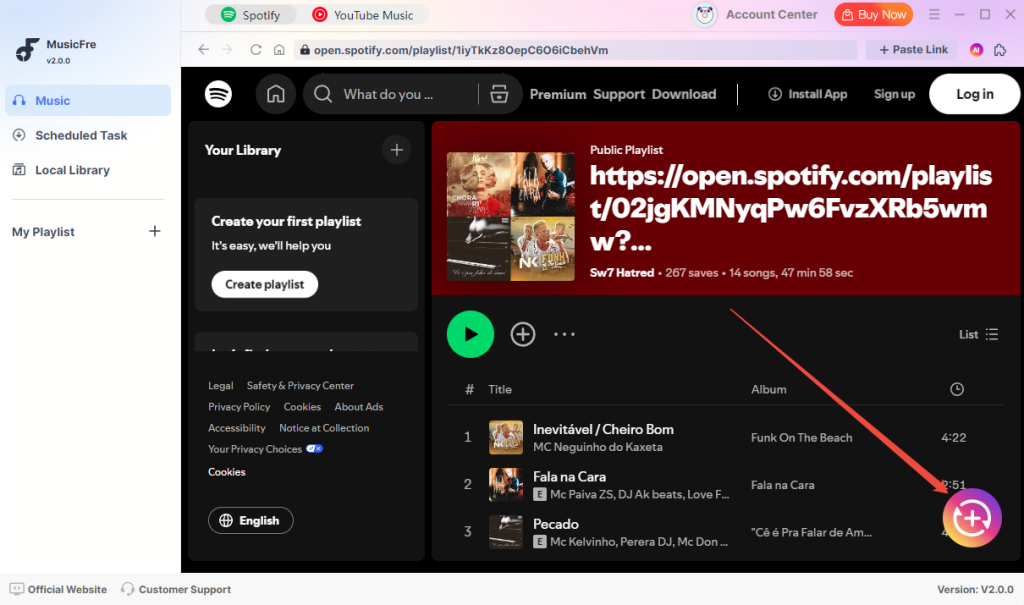
曲を選択したら「+」ボタンをクリックします。
選択した楽曲は変換キューに追加されます。不要な曲の削除や、別のプレイリストからの追加も可能です。
手順5音楽を変換する
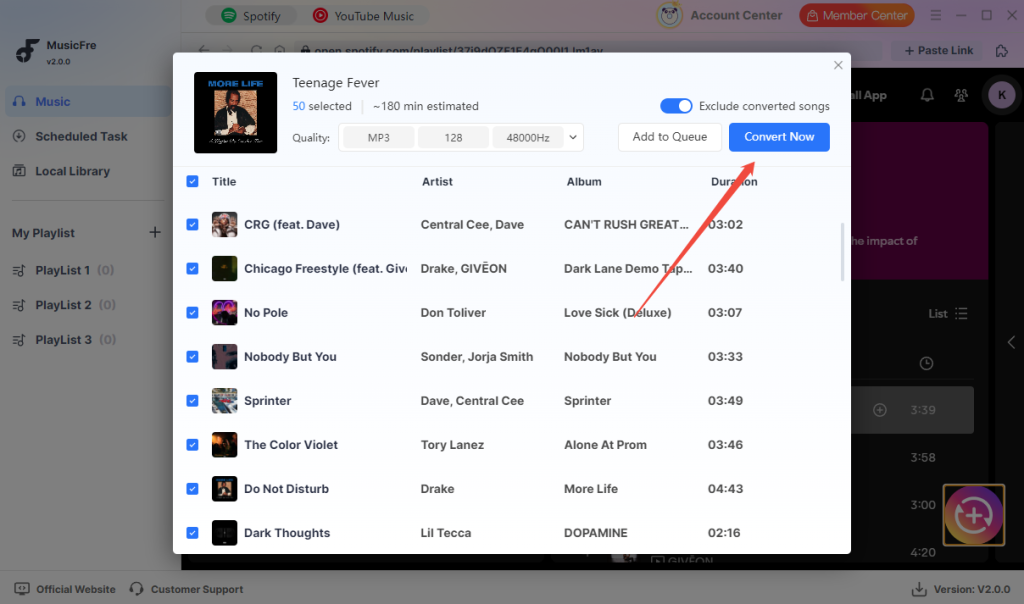
「変換」ボタンをクリックして処理を開始します。
設定に基づいて自動的にダウンロードと変換が行われ、進行状況はリアルタイムで表示されます。必要に応じて一時停止や削除も可能です。
手順6変換後のファイルを確認
変換完了後、ファイルは指定したフォルダに保存されます。
「出力フォルダ」またはフォルダアイコンをクリックすると、すぐにアクセスできます。内蔵プレーヤーでそのまま再生することも可能です。
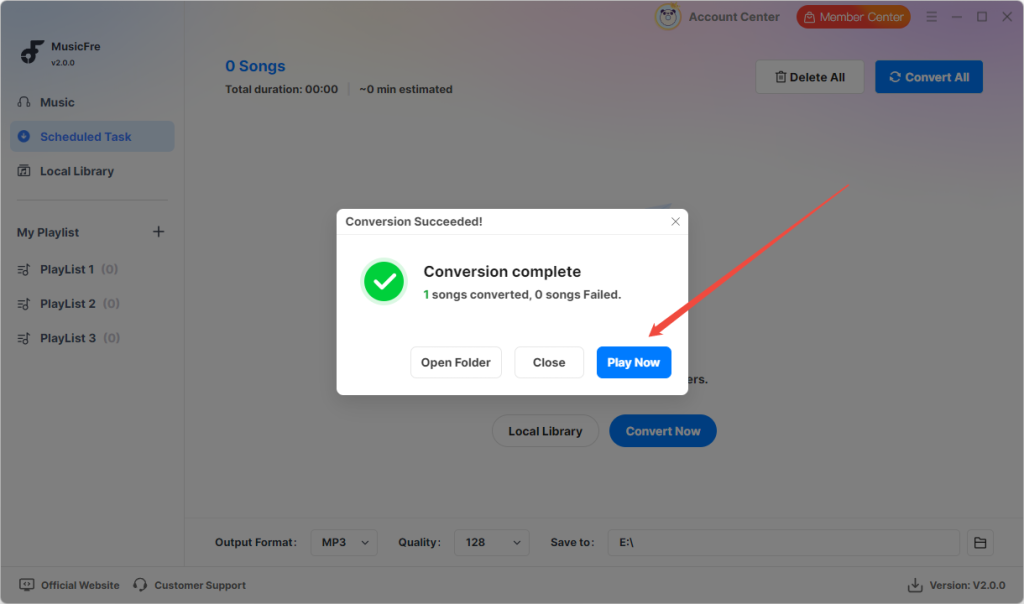
YouTubeの音楽を任意の形式に変換する方法
ここでは、MusicFre を使って YouTubeの音楽をさまざまな形式に変換する方法を紹介します。
手順1YouTube モジュールに切り替えて設定を行う
MusicFre を起動すると、初期状態では Spotify モジュールが開きます。「YouTube Music」タブをクリックして切り替えます。
※操作前に、右上の「メニュー」>「設定」から出力形式(MP3、WAV、FLAC、AAC、M4A など)や音質パラメータ、保存先フォルダを設定しておきましょう。
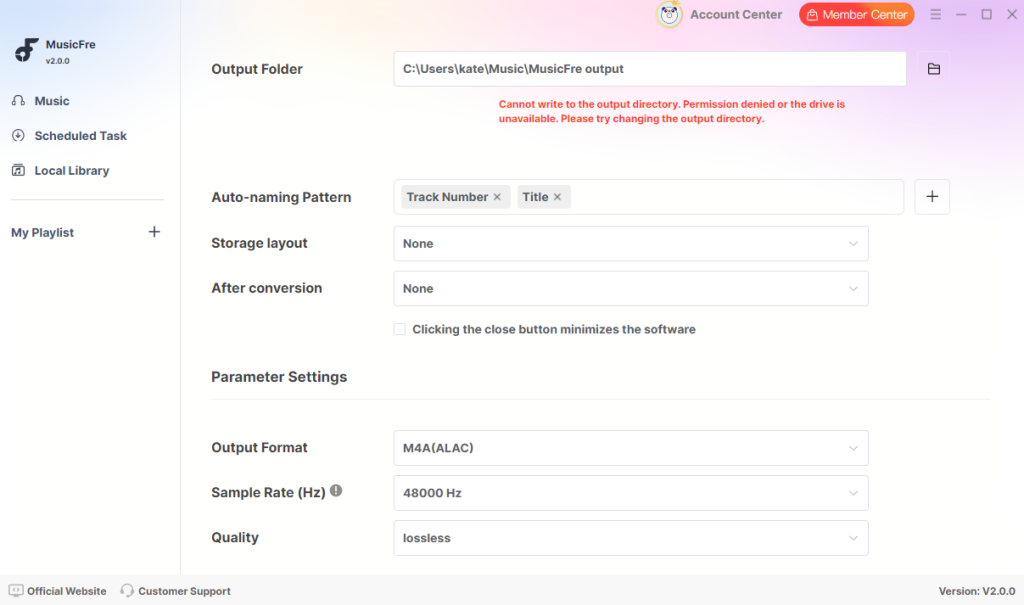
手順2YouTube 音楽を検索
左側の「音楽」タブを開き、内蔵の YouTube プレーヤーで変換したい音楽を検索します。
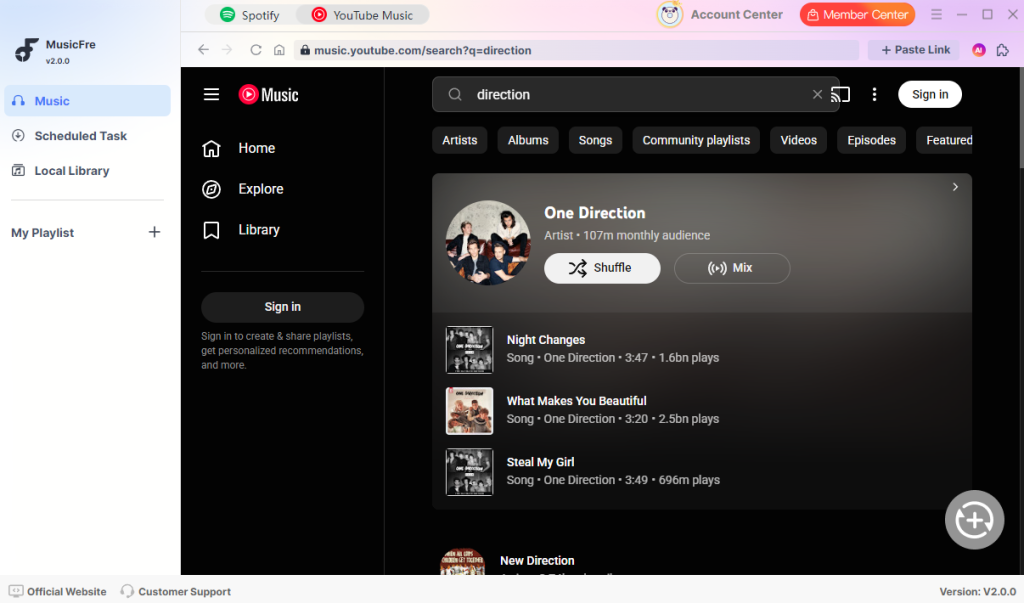
手順3変換リストに追加
対象の音楽を見つけたら「+」ボタンをクリックしてキューに追加します。複数の動画やプレイリストも追加可能です。
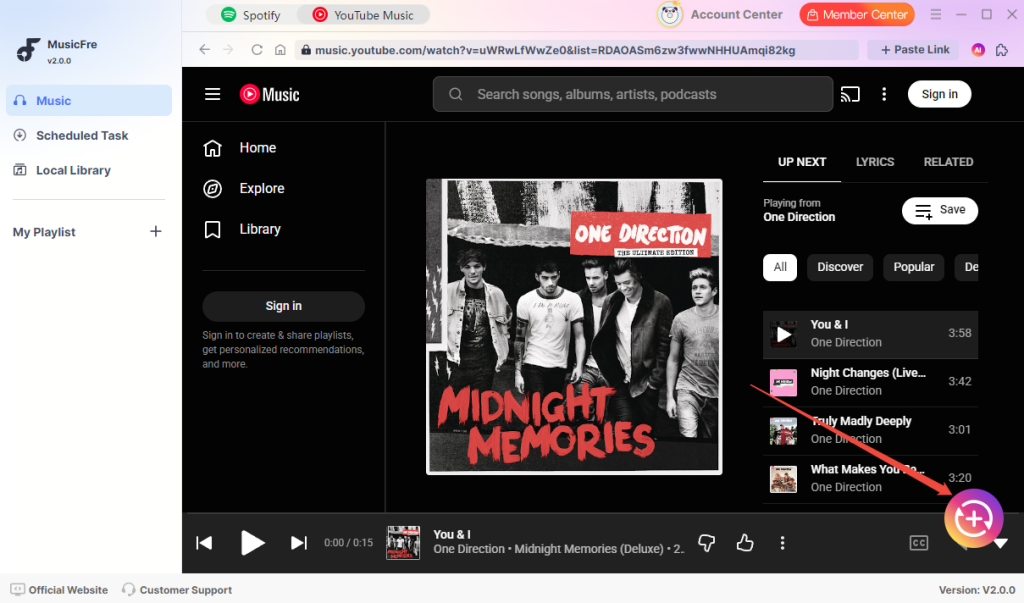
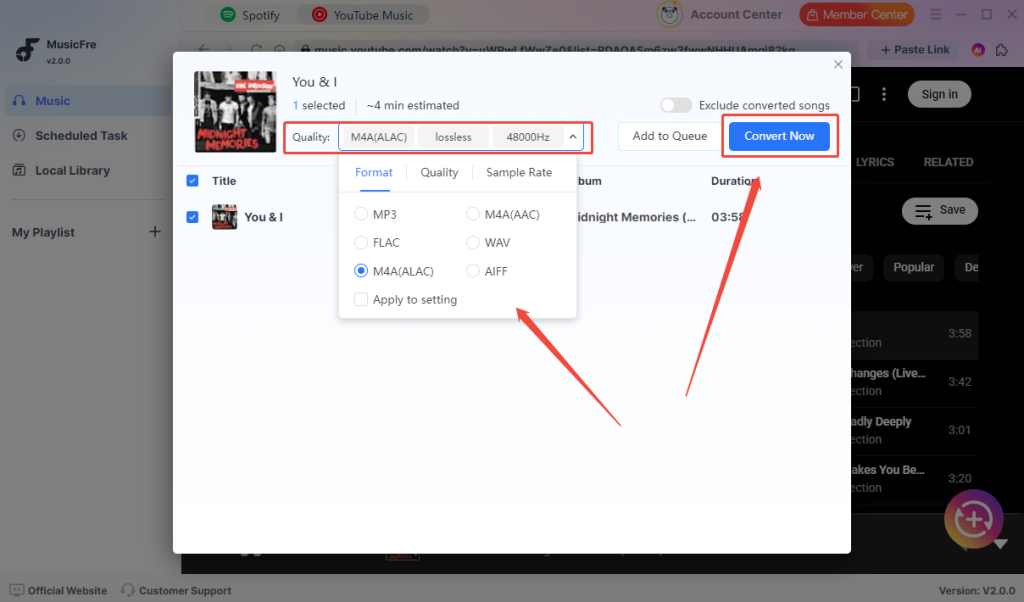
手順4YouTube 音楽を変換
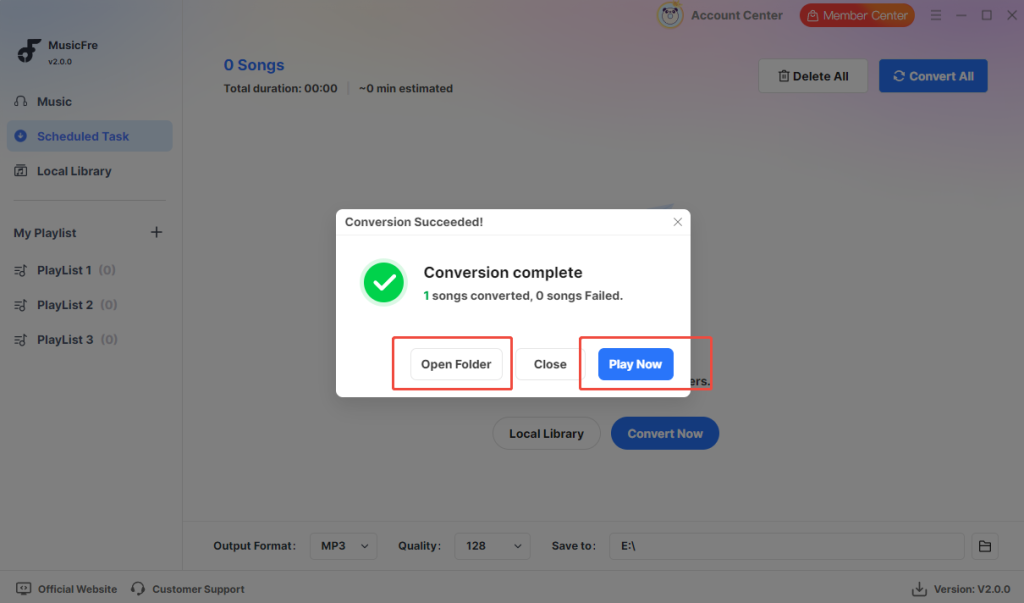
「今すぐ変換」ボタンをクリックして開始します。
変換前に形式や音質を調整することもできます。進行状況はタスクパネルで確認できます。
手順5変換後のファイルを確認
変換が完了すると、ファイルは指定フォルダに保存されます。
「フォルダを開く」をクリックして確認するか、「今すぐ再生」でそのまま再生できます。