
 English
  中文 (台灣)
  日本語
日本語  한국어
한국어  Italiano
  Français
  Español


Introdução rápida
O MusicFre é um software completo de download e conversão de música, desenvolvido para ajudar você a curtir e gerenciar suas músicas favoritas de forma simples e prática.
Com apenas um programa, você pode baixar, converter e organizar músicas de várias plataformas em alta qualidade, incluindo Spotify e YouTube. O MusicFre suporta diversos formatos de áudio e oferece uma experiência rápida, estável e fluida, ideal tanto para iniciantes quanto para usuários mais avançados. Assim, você pode converter músicas em streaming para formatos como MP3, WAV, FLAC, AAC e muitos outros.
Além disso, ele conta com recursos avançados de processamento de áudio para melhorar a qualidade do som e proporcionar uma experiência de escuta ainda melhor.
Escolha o MusicFre e converta suas músicas em apenas 3 passos simples. Vamos ver como funciona.
Como instalar o MusicFre
O download e a instalação do MusicFre são simples e rápidos. Siga os passos abaixo:
1Requisitos do sistema
O MusicFre é um software para desktop compatível com Windows 7/8/10/11. Para garantir o melhor desempenho, verifique se seu computador atende aos requisitos básicos antes da instalação.
2Baixar o MusicFre
O MusicFre está disponível para Windows. O botão de download abaixo detecta automaticamente seu sistema e fornece o instalador correto. Clique para baixar.
3Instalar o MusicFre
Passo 1: Clique com o botão esquerdo no arquivo “musicfre.exe” baixado no histórico do seu navegador.
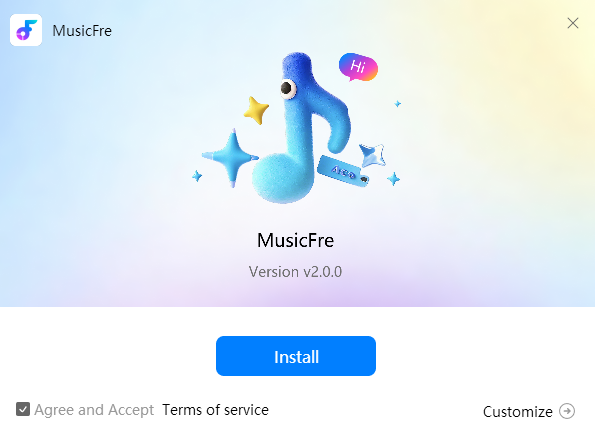
Passo 2: Clique em “Sim”. Uma janela de confirmação aparecerá. Você também pode escolher “Personalizar” para definir idioma e pasta de instalação.
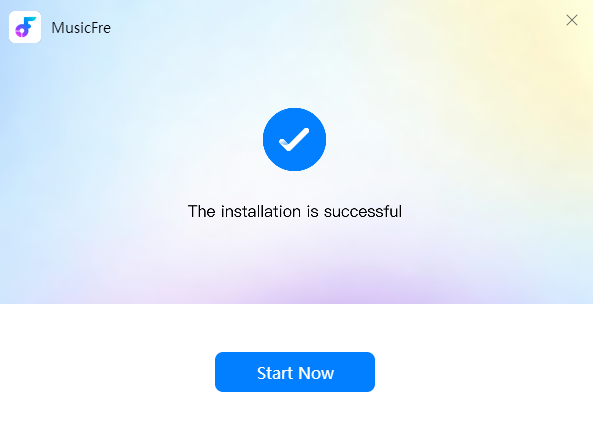
Passo 3: Clique em “Iniciar agora”. O programa será aberto automaticamente e você já pode começar a usar.
Como criar uma conta no MusicFre
O MusicFre permite converter 3 músicas gratuitamente para o formato MP3. Para converter mais músicas ou usar outros formatos, é necessário criar uma conta e fazer upgrade.
Se você já for usuário do MusicFre, pode fazer login diretamente.
Para novos usuários:
Passo 1: Clique no ícone “Login” > “Criar conta” para acessar a página de cadastro.
Passo 2: Insira seu e-mail e senha e clique em “Criar conta” para finalizar o registro.
Faça upgrade para MusicFre VIP e desbloqueie a versão completa
Para acessar todos os recursos premium, você pode fazer upgrade para o MusicFre VIP.
Você pode conferir os preços aqui:
Passo 1: Abra o MusicFre e clique no botão “Comprar agora” dentro do software para ver os planos disponíveis e preços.
Passo 2: Escolha um plano e clique em “COMPRAR AGORA”. O MusicFre não funciona com assinatura, então não haverá cobrança automática após o vencimento.
Como converter músicas do Spotify para qualquer formato
Nesta seção, vamos usar o Spotify como exemplo para mostrar como converter músicas em diferentes formatos usando o MusicFre.
Passo 1Abrir o MusicFre e configurar as preferências de saída
Abra o MusicFre no seu computador. Por padrão, ele já entra no módulo de conversão do Spotify.
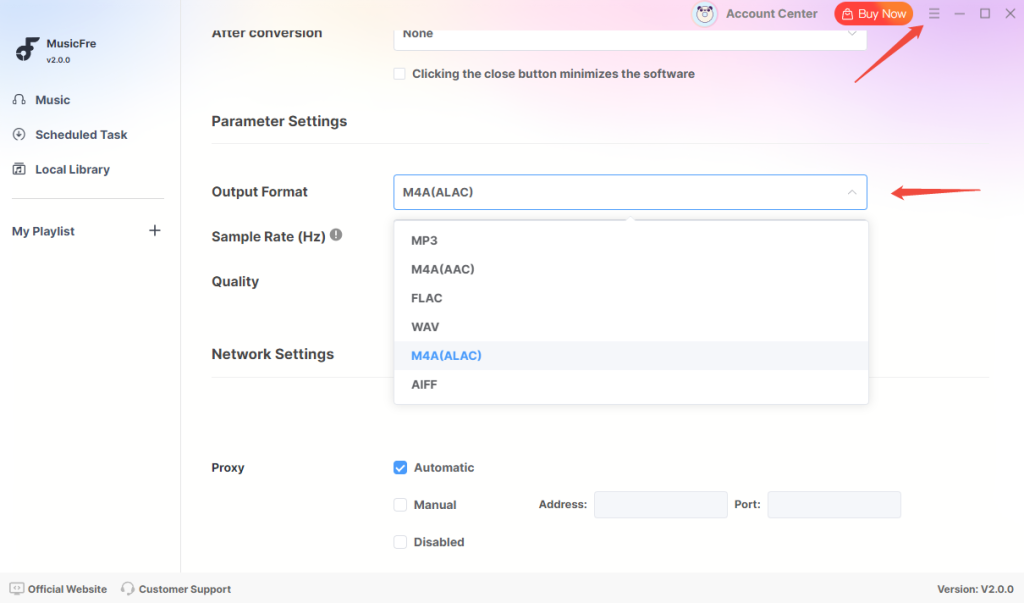
Antes de selecionar músicas, é recomendado ajustar as configurações. Clique no ícone “Menu” no canto superior direito e vá em “Preferências”.
Aqui você pode escolher o formato de saída (MP3, WAV, FLAC, AAC, M4A etc.), além de ajustar bitrate, taxa de amostragem e canais. Depois, selecione a pasta onde os arquivos convertidos serão salvos.
Passo 2Fazer login no Spotify
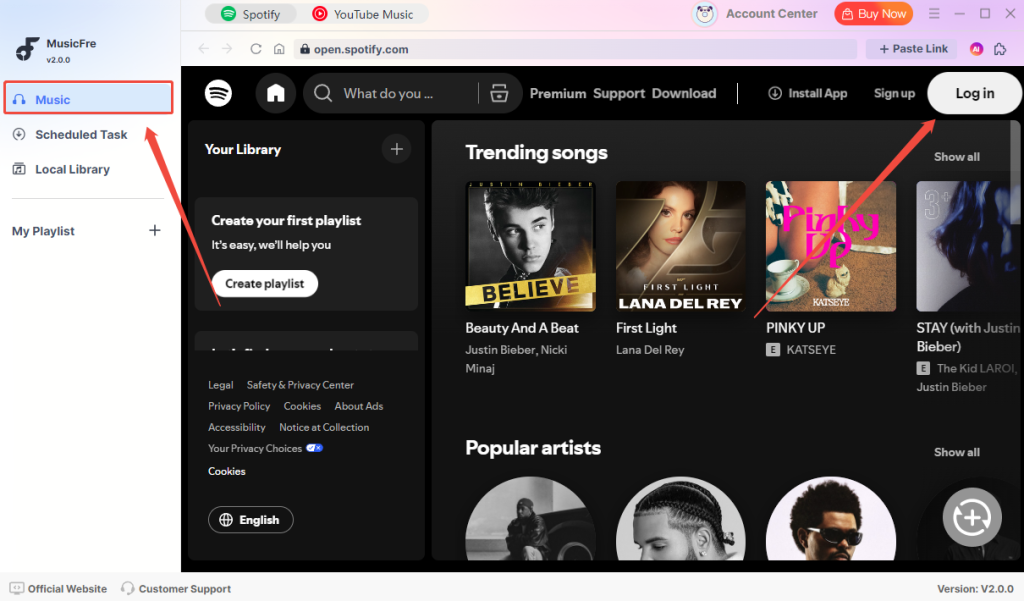
Vá até a aba “Música” na barra lateral esquerda. Você verá o player web integrado do Spotify.
Clique em “Login” e entre com sua conta Spotify. Após o login, você poderá acessar playlists, álbuns e músicas curtidas diretamente no MusicFre.
Passo 3Buscar e selecionar músicas
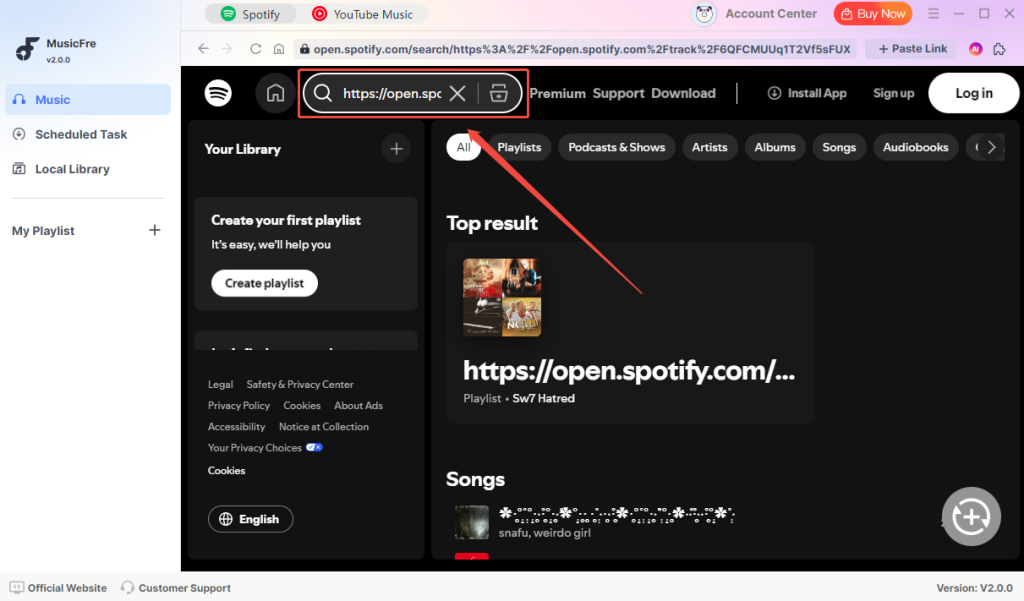
Use o player integrado para procurar ou navegar pelas músicas que deseja converter.
Você pode pesquisar por nome da música, artista, álbum ou playlist. Se tiver um link do Spotify, basta colar na barra de busca.
Passo 4Adicionar à lista de conversão
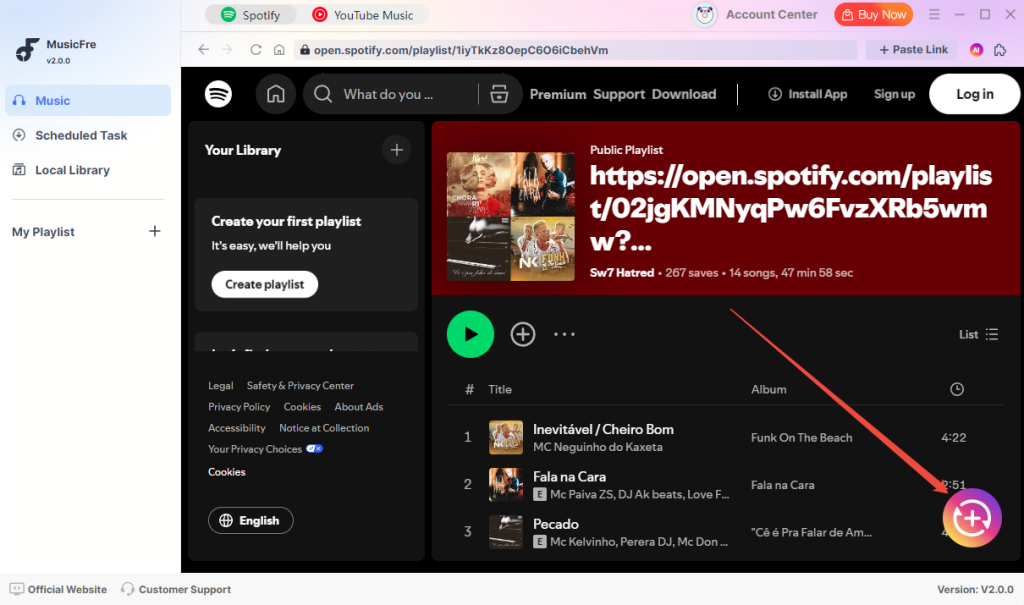
Depois de selecionar as músicas, clique no botão “+”.
As faixas serão adicionadas à fila de conversão. Você pode revisar a lista, remover músicas ou adicionar outras antes de continuar.
Passo 5Converter músicas do Spotify
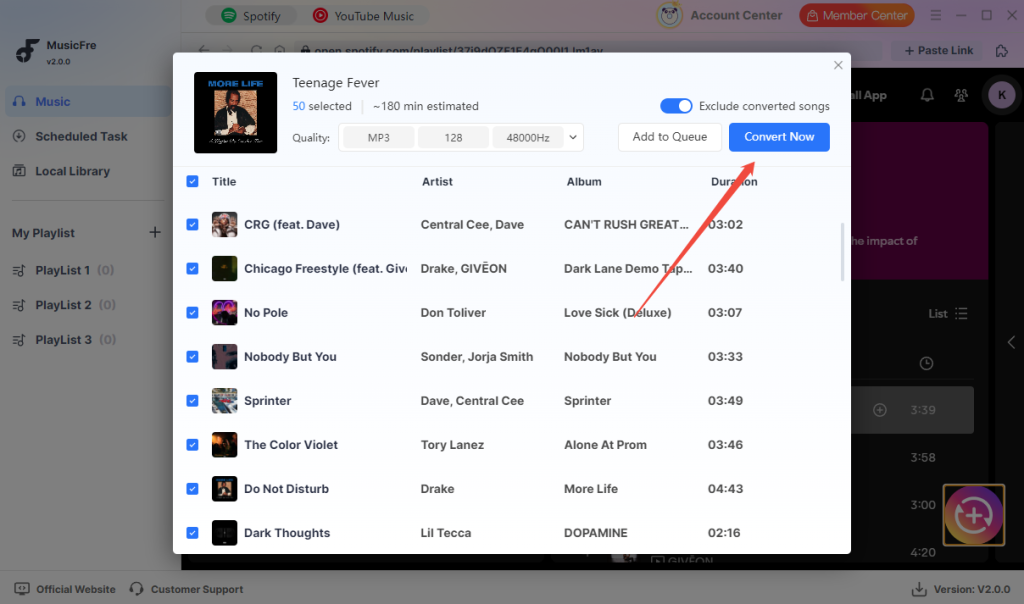
Clique em “Converter” para iniciar o processo.
O MusicFre fará automaticamente o download e a conversão de acordo com suas configurações. Uma barra de progresso mostrará o andamento em tempo real.
Passo 6Localizar os arquivos convertidos
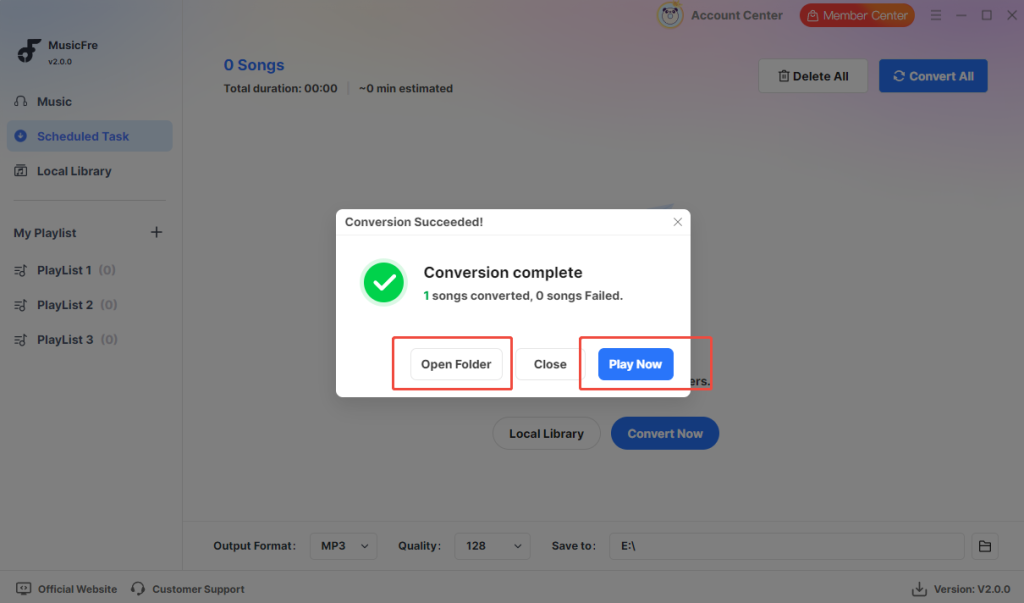
Após a conversão, os arquivos serão salvos na pasta escolhida.
Clique em “Histórico” ou no ícone de pasta para acessá-los rapidamente. Você também pode reproduzir os arquivos diretamente no player interno.
Como converter músicas do YouTube para qualquer formato
Nesta parte, você vai aprender como converter músicas do YouTube usando o MusicFre.
Passo 1Trocar para o conversor do YouTube e ajustar preferências
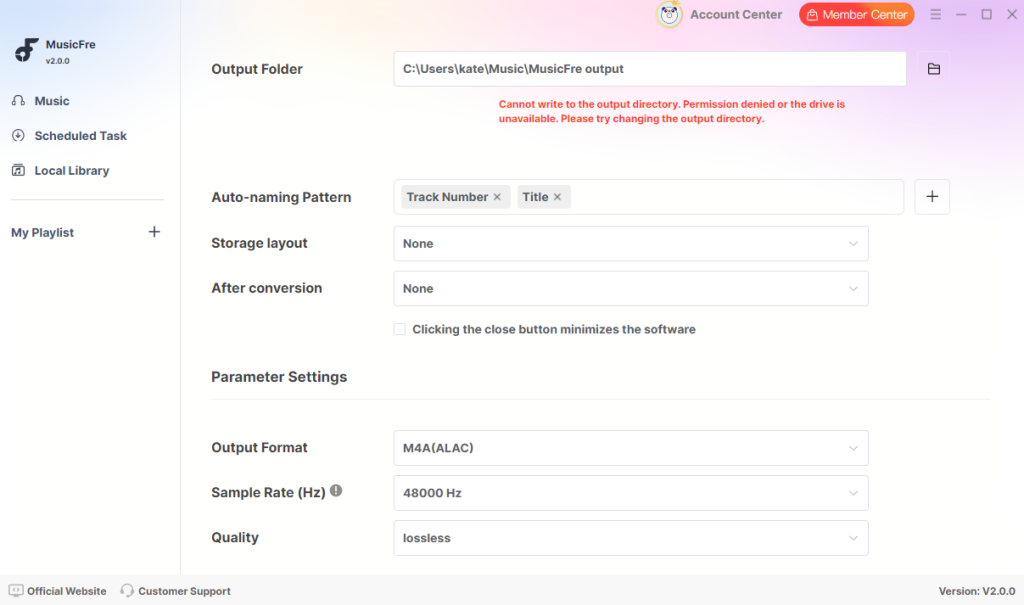
Abra o MusicFre. Por padrão, ele abre o módulo do Spotify. Clique na aba “YouTube Music” para mudar para o conversor do YouTube.
Observação: Antes de continuar, vá em “Menu” > “Preferências” e configure o formato de saída (MP3, WAV, FLAC, AAC, M4A etc.), bitrate e taxa de amostragem. Também defina a pasta de destino.
Passo 2Buscar músicas no YouTube
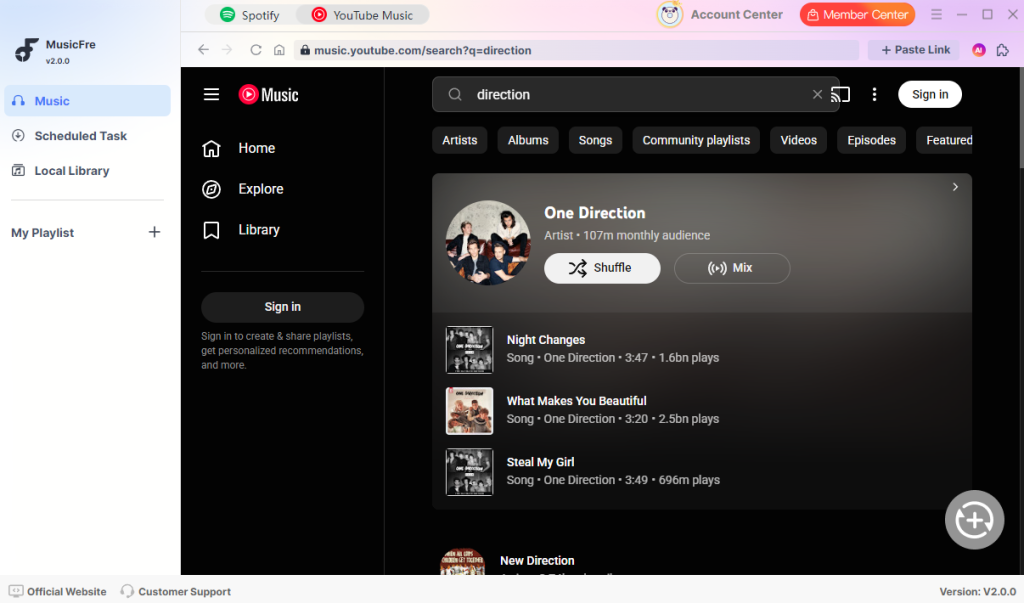
Vá até a aba “Music” na barra lateral. No player integrado do YouTube, você pode pesquisar diretamente as músicas desejadas.
Passo 3Adicionar à lista de conversão
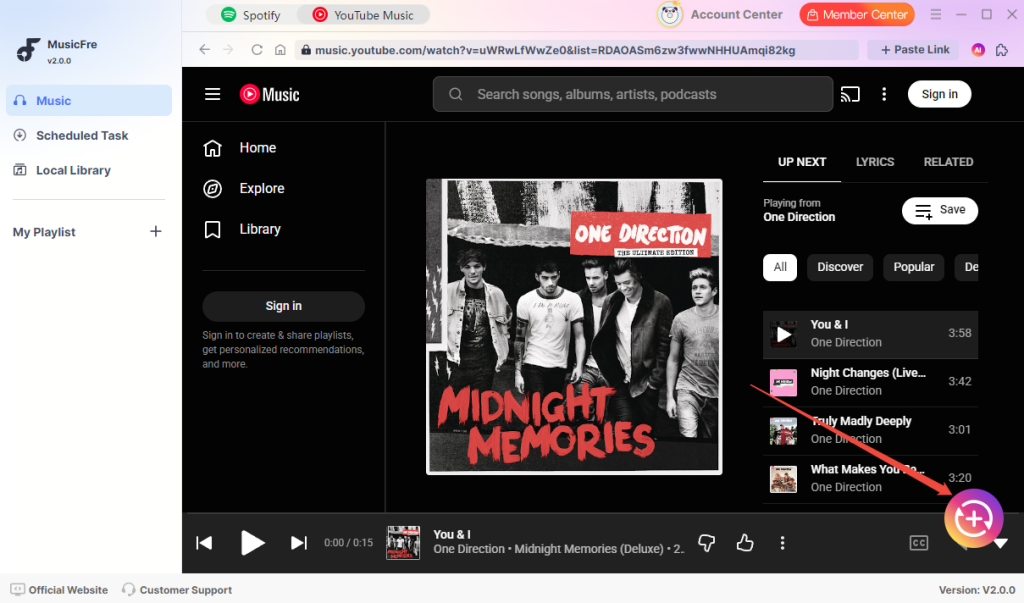
Ao encontrar a música, clique no botão “+” para adicioná-la à fila. Você pode adicionar vários vídeos ou playlists.
Passo 4Converter músicas do YouTube
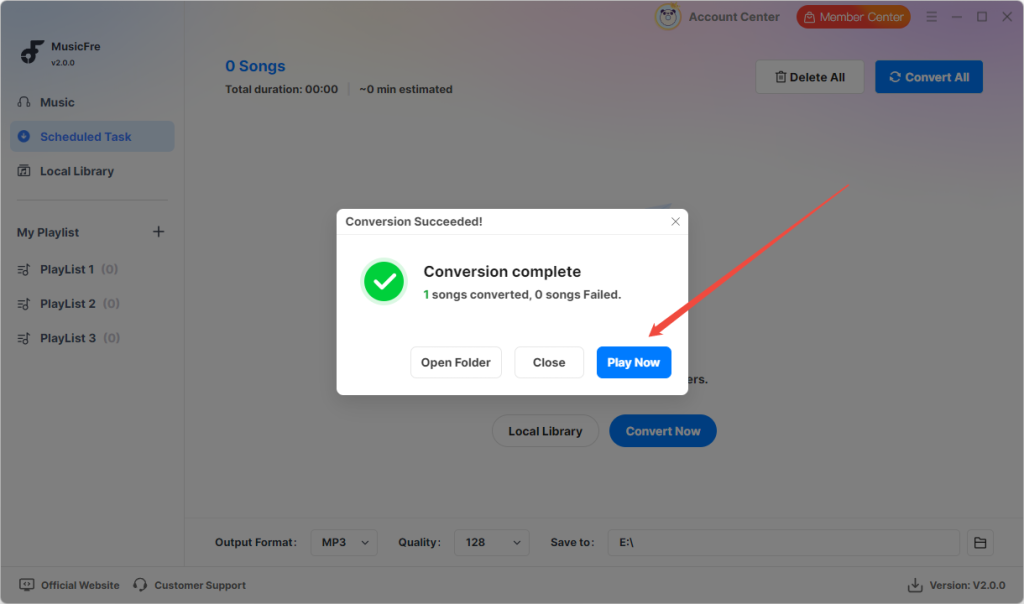
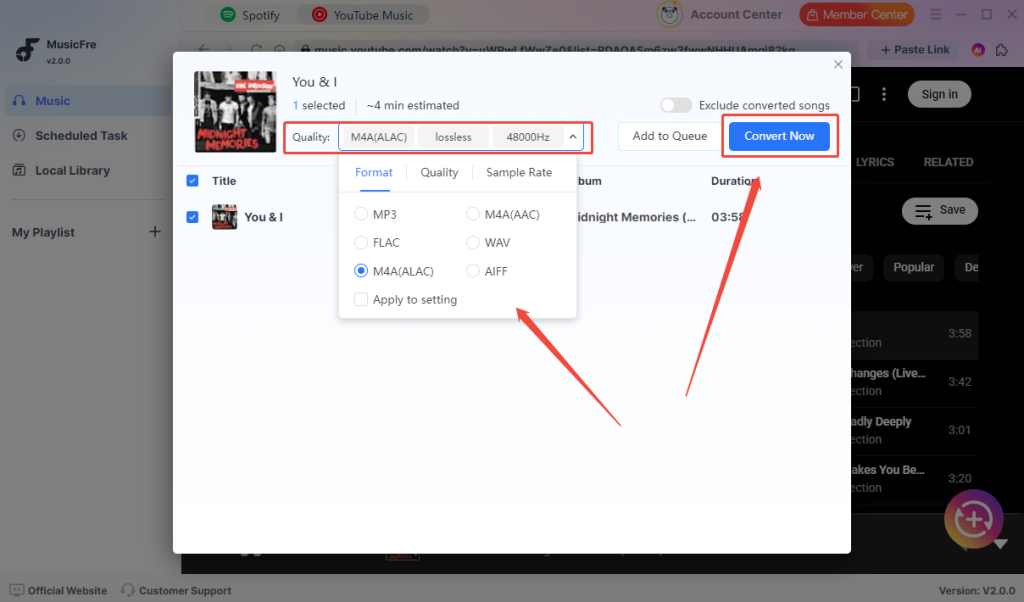
Clique em “Converter agora” para iniciar.
Antes disso, você pode ajustar qualidade e formato. O progresso pode ser acompanhado no painel de tarefas.
Passo 5Localizar arquivos convertidos
Após finalizar, os arquivos serão salvos na pasta escolhida.
Clique em “Abrir pasta” para acessar rapidamente ou em “Reproduzir agora” para ouvir no player interno.