
 English
  中文 (台灣)
  日本語
日本語  한국어
한국어  Italiano
  Français
  Português


Introducción breve
MusicFre es un descargador y convertidor de música todo en uno, pensado para que puedas disfrutar y gestionar tu música favorita de forma sencilla.
Con un solo programa, puedes descargar, convertir y organizar música desde múltiples fuentes en alta calidad, como Spotify y YouTube. MusicFre es compatible con una amplia variedad de formatos de audio y ofrece una experiencia fluida, rápida y estable, tanto si eres principiante como si ya tienes experiencia. Así, puedes convertir tu música en streaming a formatos como MP3, WAV, FLAC, AAC y muchos más.
Además, incluye funciones avanzadas de procesamiento de audio para mejorar la calidad de sonido y ofrecerte una mejor experiencia de escucha.
Elige MusicFre y convierte tu música en solo 3 pasos sencillos. A continuación, te mostramos cómo funciona.
Cómo instalar MusicFre
La descarga e instalación de MusicFre es muy sencilla. Sigue estos pasos:
1Requisitos del sistema
MusicFre es un software de escritorio compatible con Windows 7/8/10/11. Para garantizar el mejor rendimiento, asegúrate de que tu sistema cumple con los requisitos básicos antes de instalarlo.
2Descargar MusicFre
MusicFre ofrece versión para Windows. El botón de descarga detectará automáticamente tu sistema y te proporcionará el paquete de instalación adecuado. Haz clic en el botón para comenzar la descarga.
3Instalar MusicFre
Paso 1. Haz clic izquierdo en el archivo “musicfre.exe” descargado desde el historial de descargas de tu navegador.
Paso 2. Haz clic en “Sí”. Aparecerá una ventana de confirmación. También puedes seleccionar “Personalizar” para elegir el idioma y la ruta de instalación.
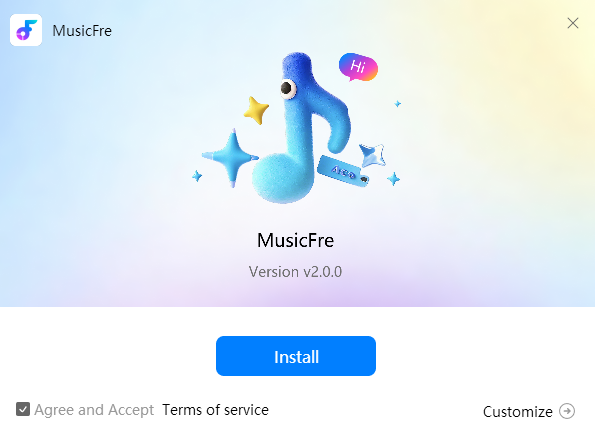
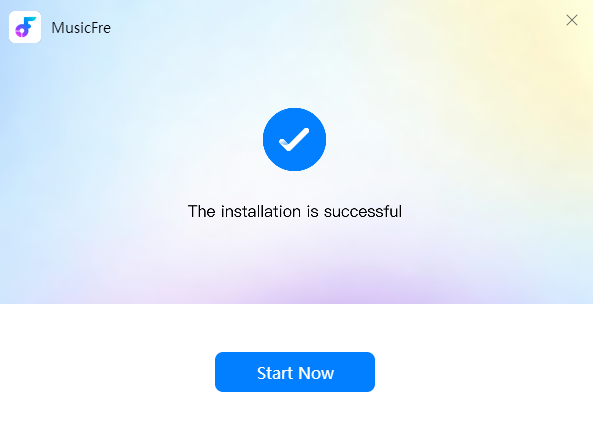
Paso 3. Haz clic en “Empezar ahora”. El programa se iniciará automáticamente y podrás empezar a usarlo.
Cómo registrar una cuenta en MusicFre
MusicFre te permite convertir 3 canciones a formato MP3 de forma gratuita. Si quieres convertir más canciones o usar otros formatos, deberás registrarte y actualizar tu cuenta.
Si ya eres usuario de MusicFre, puedes iniciar sesión directamente con tu cuenta.
Para nuevos usuarios:
Paso 1. Haz clic en el icono “Iniciar sesión” > “Crear cuenta” para acceder a la página de registro.
Paso 2. Introduce tu correo electrónico y contraseña. Luego haz clic en “Crear cuenta” para completar el registro.
Actualiza a MusicFre VIP y desbloquea todas las funciones
Para acceder a todas las funciones premium, puedes actualizar a la versión VIP de MusicFre.
Puedes consultar los precios aquí:
Paso 1. Abre MusicFre. Haz clic en el botón “Comprar ahora” dentro del programa para ver los planes disponibles y sus precios.
Paso 2. Elige un plan y haz clic en “COMPRAR AHORA”. Ten en cuenta que MusicFre no funciona con suscripción, por lo que no se te cobrará automáticamente cuando finalice el periodo de validez.
Cómo convertir música de Spotify a cualquier formato
En esta sección, usamos Spotify como ejemplo para mostrarte cómo convertir música a diferentes formatos con MusicFre.
Paso 1Abrir MusicFre y configurar la salida
Abre MusicFre en tu ordenador. Por defecto, se abrirá el módulo de Spotify.
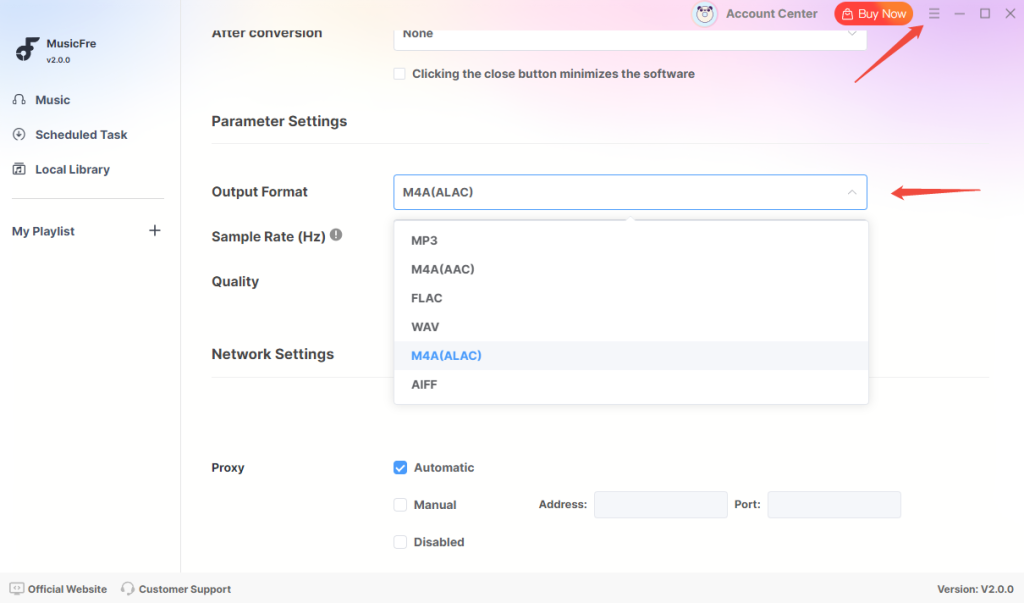
Antes de seleccionar música, te recomendamos ajustar la configuración. Haz clic en el icono “Menú” en la esquina superior derecha y entra en “Preferencias”.
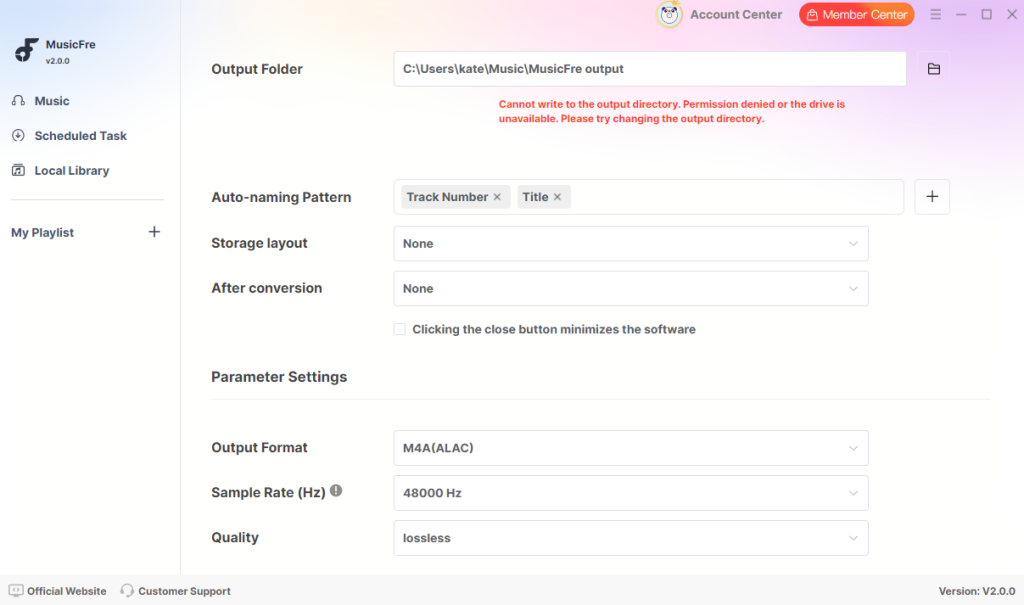
Aquí puedes elegir el formato de salida (MP3, WAV, FLAC, AAC, M4A, etc.) y ajustar parámetros como bitrate, frecuencia de muestreo y canales. También puedes seleccionar la carpeta donde se guardarán los archivos.
Paso 2Iniciar sesión en Spotify
Ve a la pestaña “Música” en la barra lateral izquierda. Verás el reproductor web integrado de Spotify.
Haz clic en “Iniciar sesión” y accede con tu cuenta. Después podrás ver tus listas, álbumes y canciones favoritas directamente en MusicFre.
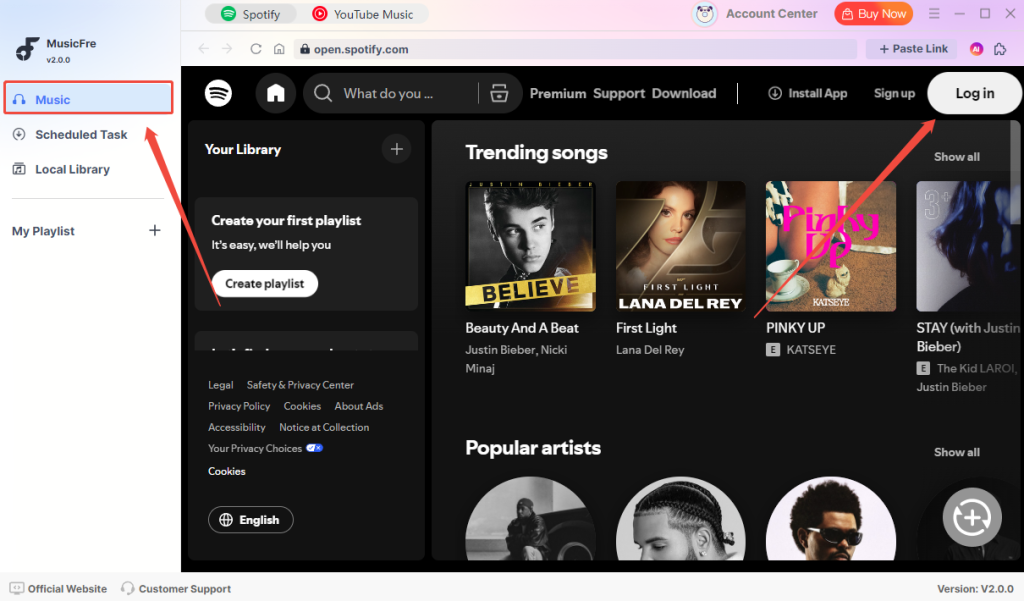
Paso 3Buscar y seleccionar música
Usa el reproductor integrado para buscar canciones, artistas, álbumes o listas de reproducción.
También puedes pegar un enlace de Spotify en la barra de búsqueda para encontrar el contenido rápidamente.
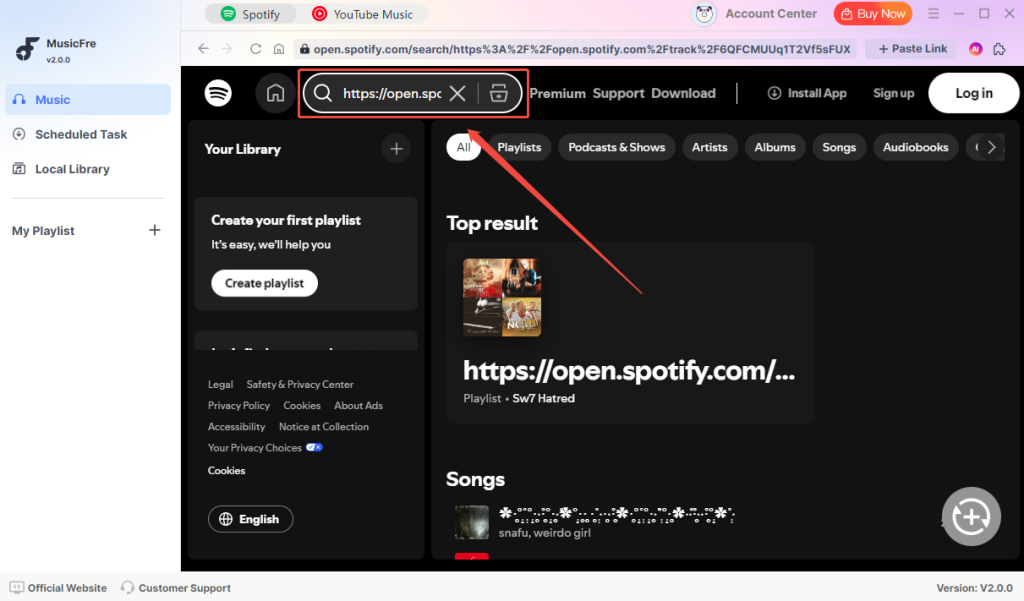
Paso 4Añadir a la lista de conversión
Cuando hayas elegido las canciones, haz clic en el botón “+”.
Los temas se añadirán a la cola de conversión. Puedes revisar la lista, eliminar canciones o añadir más antes de continuar.
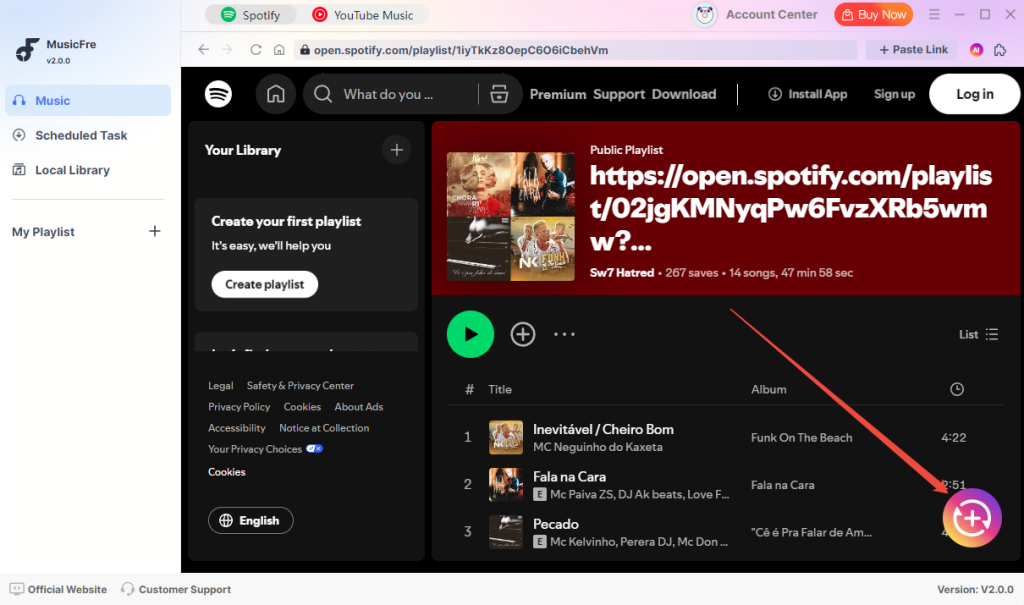
Paso 5Convertir música
Haz clic en “Convertir” para empezar. MusicFre descargará y convertirá automáticamente los archivos según la configuración elegida. Podrás ver el progreso en tiempo real.
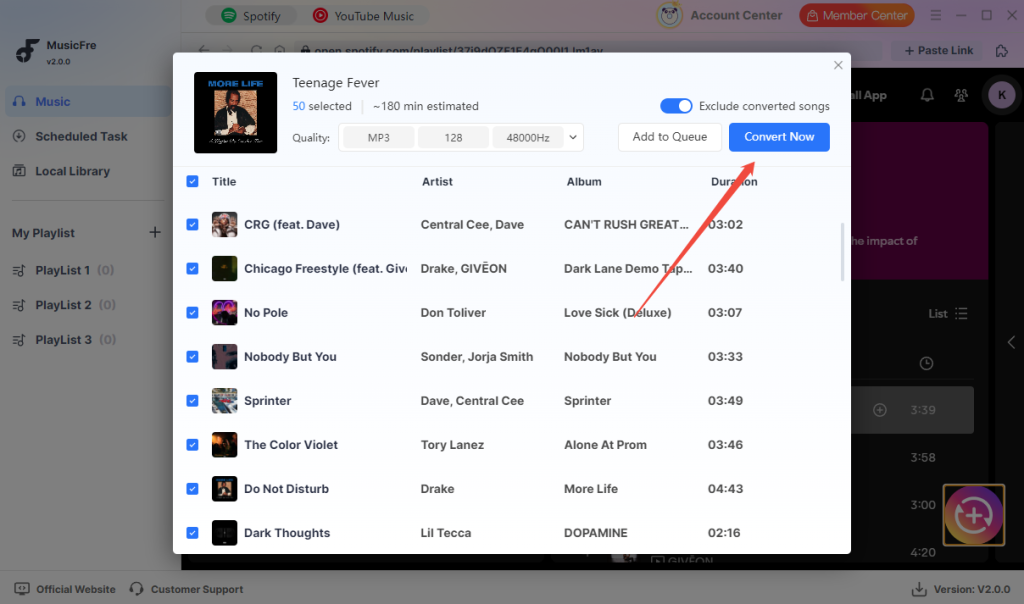
Paso 6Encontrar los archivos convertidos
Una vez finalizada la conversión, los archivos se guardarán en la carpeta seleccionada. Haz clic en “Historial” o en el icono de carpeta para acceder rápidamente. También puedes reproducirlos directamente en el programa.
Cómo convertir música de YouTube a cualquier formato
Aquí aprenderás a convertir música de YouTube a distintos formatos con MusicFre.
Paso 1Cambiar al módulo de YouTube y configurar la salida
Abre MusicFre. Por defecto, se abre el módulo de Spotify. Haz clic en “YouTube Music” para cambiar.
Antes de continuar, entra en “Preferencias” desde el menú para configurar el formato (MP3, WAV, FLAC, AAC, M4A) y ajustar parámetros como bitrate o frecuencia de muestreo. También puedes elegir la carpeta de destino.
Paso 2Buscar música en YouTube
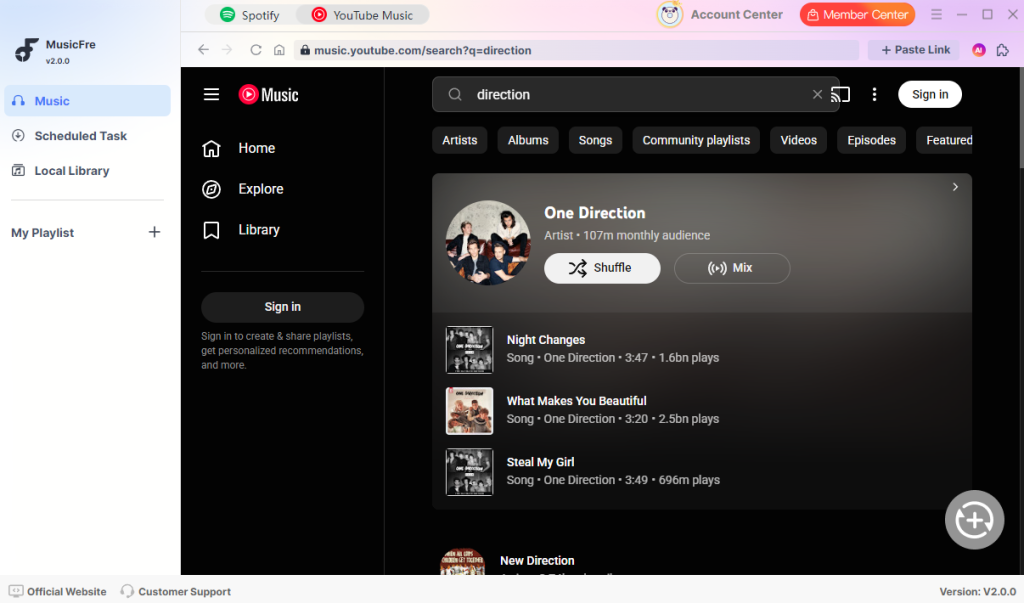
Ve a la pestaña “Music”. En el reproductor integrado de YouTube, busca directamente la música que quieras convertir.
Paso 3Añadir a la lista de conversión
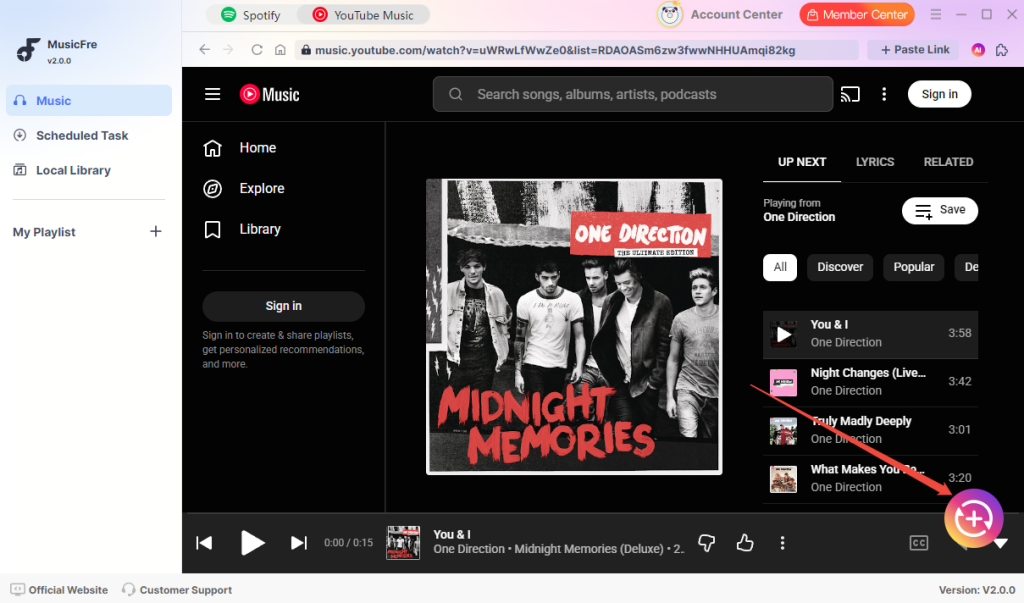
Haz clic en el botón “+” para añadir canciones a la cola. Puedes revisar o seguir añadiendo más contenido.
Paso 4Convertir música de YouTube
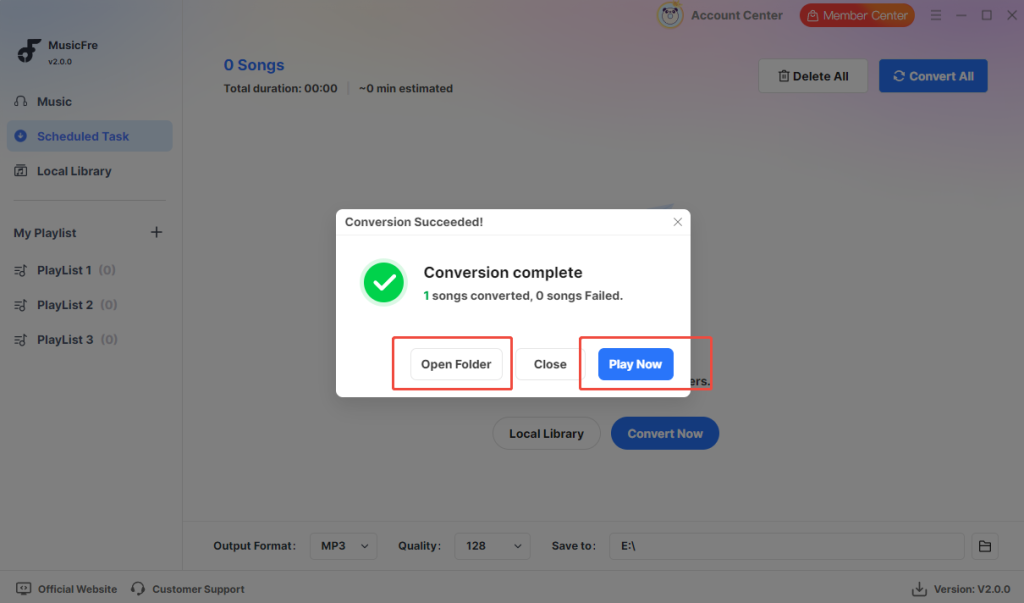
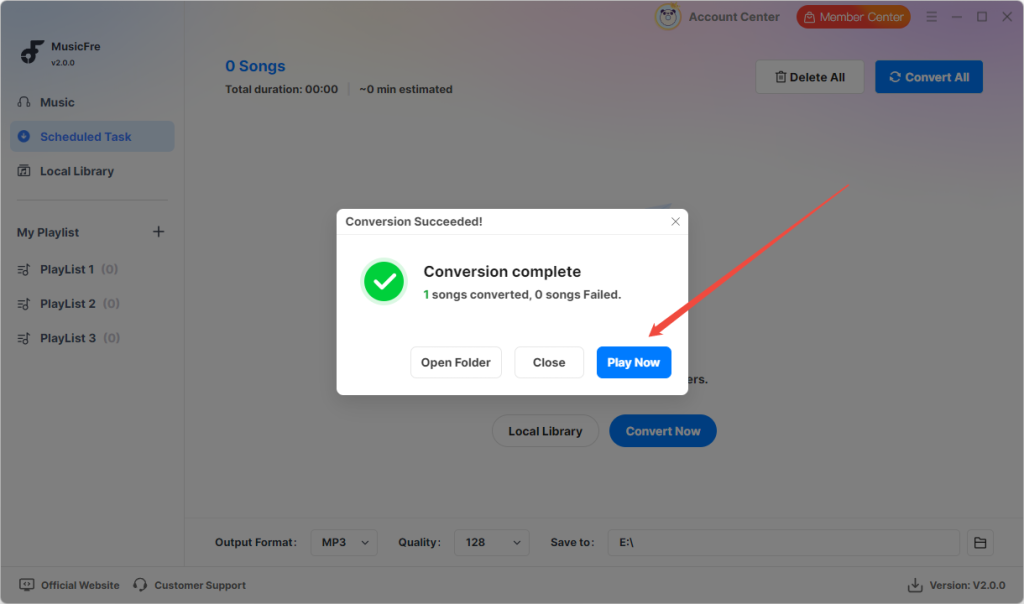
Haz clic en “Convertir ahora” para comenzar. Durante el proceso, puedes ver el progreso en el panel de tareas programadas.
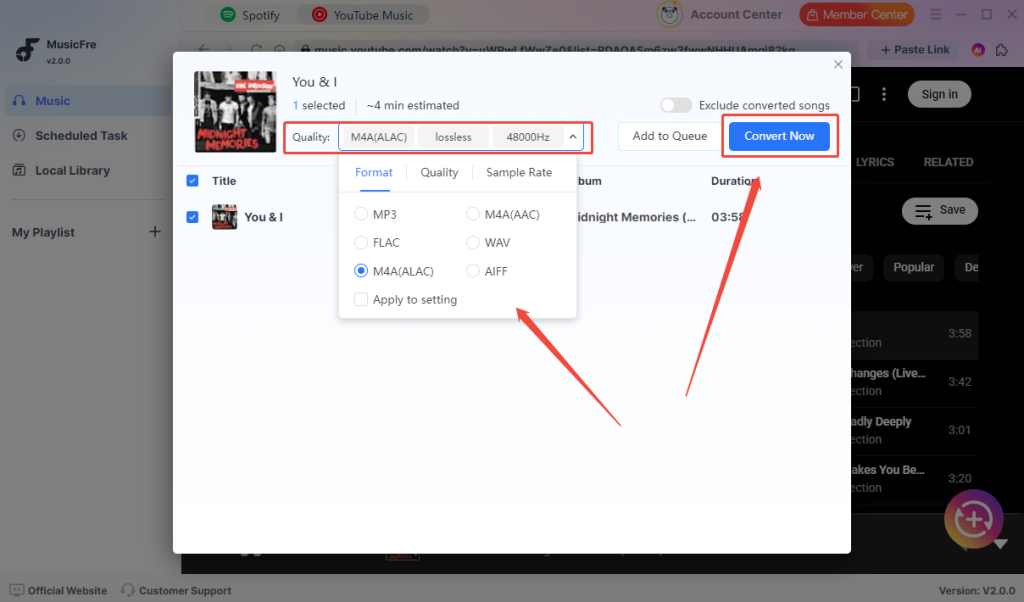
Paso 5Encontrar los archivos convertidos
Cuando termine la conversión, los archivos se guardarán en la carpeta seleccionada. Haz clic en “Abrir carpeta” para acceder o en “Reproducir ahora” para escucharlos directamente.