
 English
  中文 (台灣)
  日本語
日本語  한국어
한국어  Italiano
  Português
  Español


Introduction
MusicFre est un outil tout-en-un de téléchargement et de conversion de musique, conçu pour vous permettre de profiter facilement de vos morceaux préférés et de les gérer en toute simplicité.
Avec un seul logiciel, vous pouvez télécharger, convertir et organiser de la musique provenant de différentes plateformes en haute qualité, comme Spotify et YouTube. MusicFre prend en charge de nombreux formats audio et offre une expérience fluide, rapide et stable, adaptée aussi bien aux débutants qu’aux utilisateurs avancés. Vous pouvez ainsi convertir votre musique en streaming vers des formats tels que MP3, WAV, FLAC, AAC, etc.
De plus, le logiciel propose des fonctionnalités avancées de traitement audio pour améliorer la qualité d’écoute et vous offrir une meilleure expérience musicale.
Choisissez MusicFre et convertissez votre musique en seulement 3 étapes simples. Voyons maintenant comment ça fonctionne.
Comment installer MusicFre
Le téléchargement et l’installation de MusicFre sont très simples. Suivez ces étapes :
1Configuration requise
MusicFre est un logiciel de bureau compatible avec Windows 7/8/10/11. Pour une utilisation optimale, assurez-vous que votre système répond aux exigences de base avant l’installation.
2Télécharger MusicFre
MusicFre est disponible pour Windows. Le bouton de téléchargement ci-dessous détectera automatiquement votre système et vous proposera le fichier d’installation adapté. Cliquez dessus pour lancer le téléchargement.
3Installer MusicFre
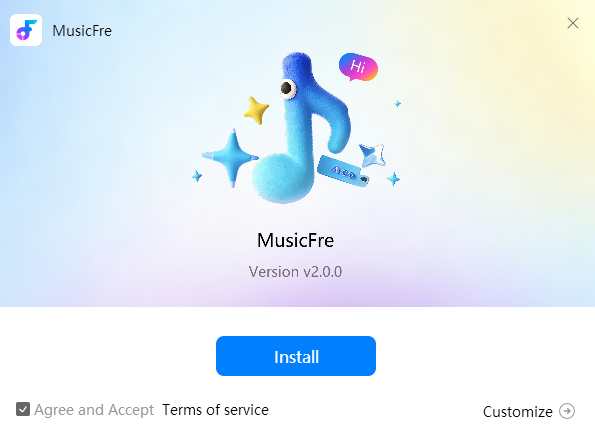
Étape 1. Cliquez avec le bouton gauche sur le fichier “musicfre.exe” téléchargé dans l’historique de votre navigateur.
Étape 2. Cliquez sur “Oui”. Une fenêtre de confirmation apparaîtra. Vous pouvez également choisir “Personnaliser” pour définir la langue et le dossier d’installation.
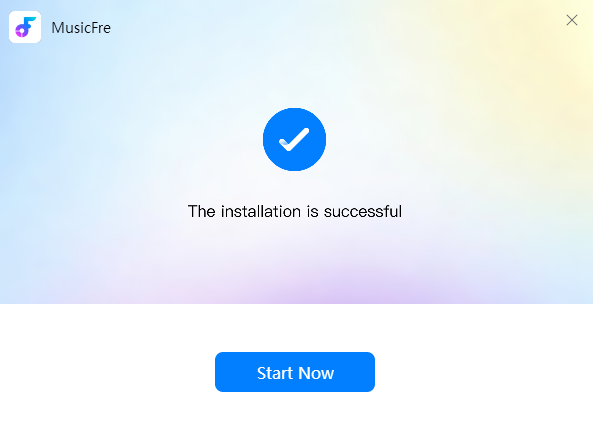
Étape 3. Cliquez sur “Démarrer maintenant”. Le programme se lancera automatiquement et vous pourrez commencer à l’utiliser.
Comment créer un compte MusicFre
MusicFre vous permet de convertir gratuitement 3 chansons au format MP3. Pour convertir davantage de titres ou utiliser d’autres formats, vous devrez créer un compte et passer à une version supérieure.
Si vous avez déjà un compte MusicFre, vous pouvez vous connecter directement.
Pour les nouveaux utilisateurs :
Étape 1. Cliquez sur l’icône “Connexion” > “Créer un compte” pour accéder à la page d’inscription.
Étape 2. Saisissez votre adresse e-mail et votre mot de passe, puis cliquez sur “Créer un compte” pour finaliser l’inscription.
Passez à MusicFre VIP pour débloquer toutes les fonctionnalités
Pour accéder à toutes les fonctionnalités premium, vous pouvez passer à l’offre VIP de MusicFre.
Vous pouvez consulter les tarifs ici :
Étape 1. Lancez MusicFre. Cliquez sur le bouton “Acheter maintenant” dans le logiciel pour voir les offres disponibles et leurs prix.
Étape 2. Choisissez une offre, puis cliquez sur “ACHETER MAINTENANT”. Notez que MusicFre ne fonctionne pas par abonnement : aucun renouvellement automatique ne sera effectué après expiration de votre licence.
Comment convertir la musique Spotify dans n’importe quel format
Dans cette section, nous prenons Spotify comme exemple pour vous montrer comment convertir de la musique vers différents formats avec MusicFre.
Étape 1Lancer MusicFre et définir les préférences de sortie
Ouvrez MusicFre sur votre ordinateur. Par défaut, le module Spotify s’ouvre automatiquement.
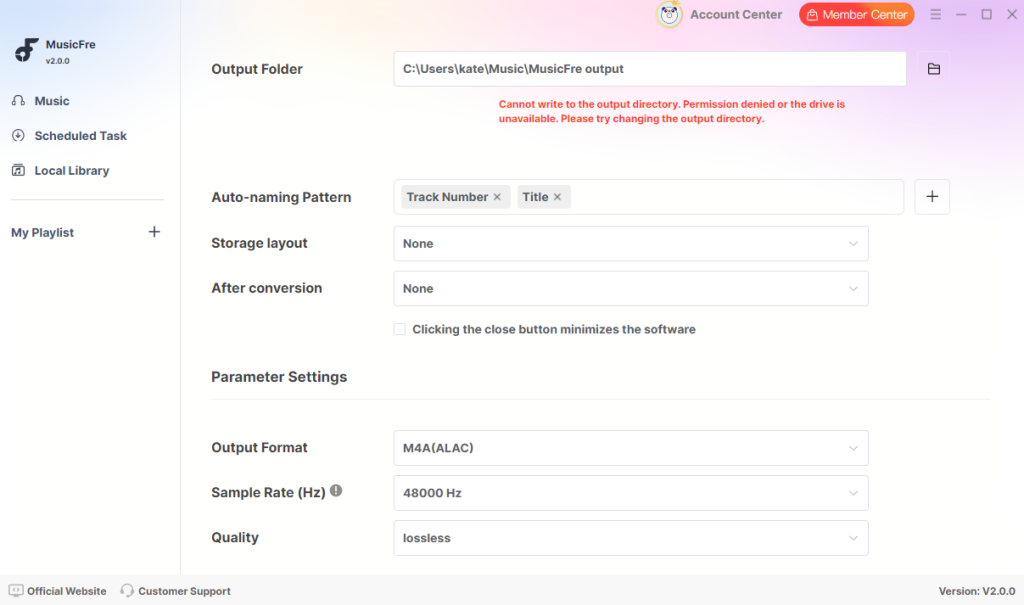
Avant de sélectionner de la musique, il est recommandé de configurer les paramètres. Cliquez sur l’icône “Menu” en haut à droite, puis sur “Préférences”.
Vous pouvez choisir le format de sortie (MP3, WAV, FLAC, AAC, M4A, etc.) et ajuster des paramètres comme le débit binaire, la fréquence d’échantillonnage ou les canaux. Sélectionnez également le dossier de destination pour enregistrer les fichiers.
Étape 2Se connecter à votre compte Spotify
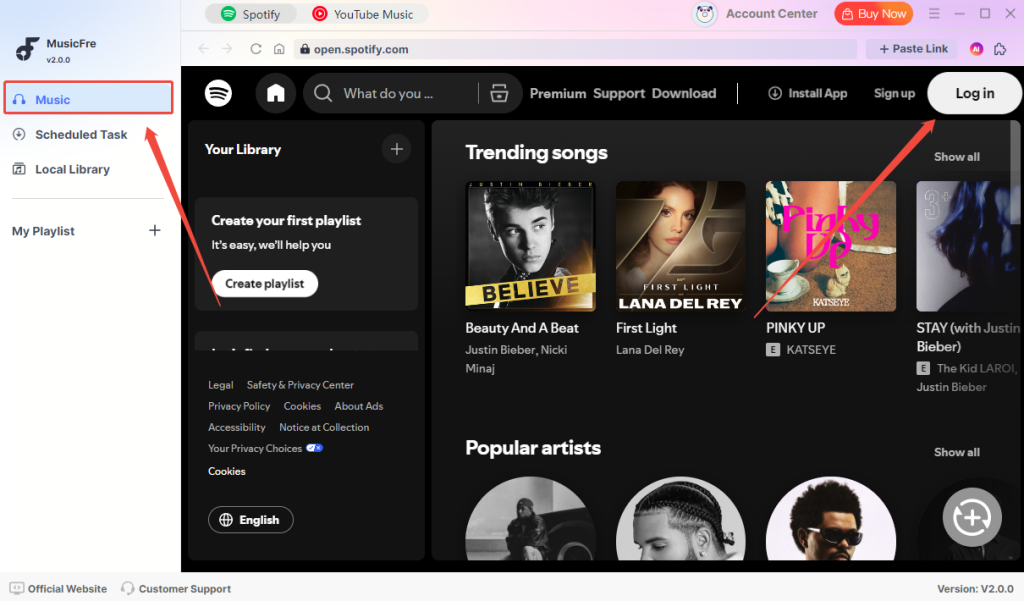
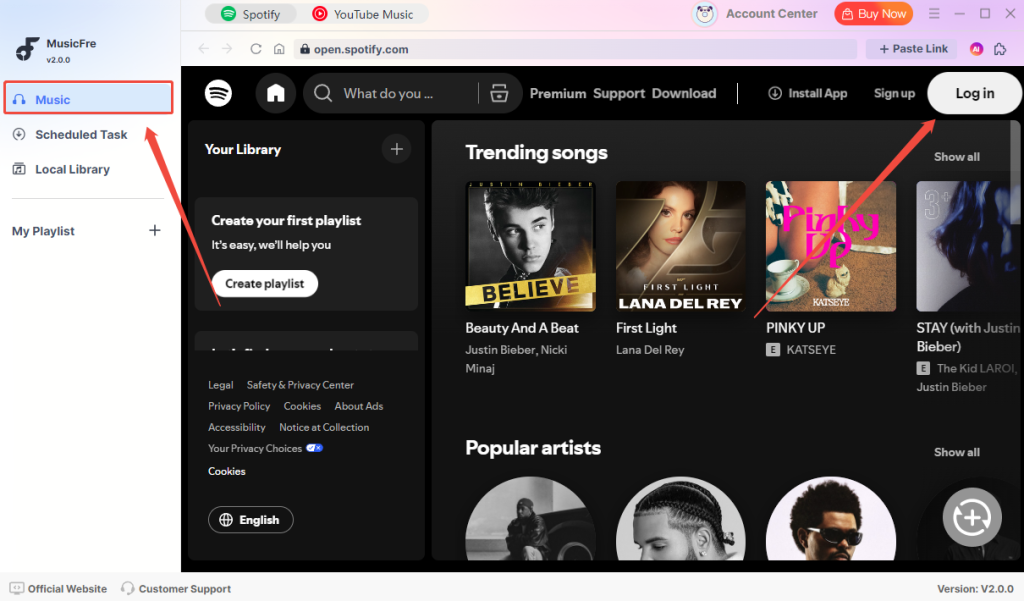
Accédez à l’onglet “Music” dans la barre latérale gauche. Vous verrez le lecteur web Spotify intégré.
Cliquez sur “Se connecter” et identifiez-vous avec votre compte. Une fois connecté, vous aurez accès à vos playlists, albums et titres favoris directement dans MusicFre.
Étape 3Parcourir et sélectionner la musique
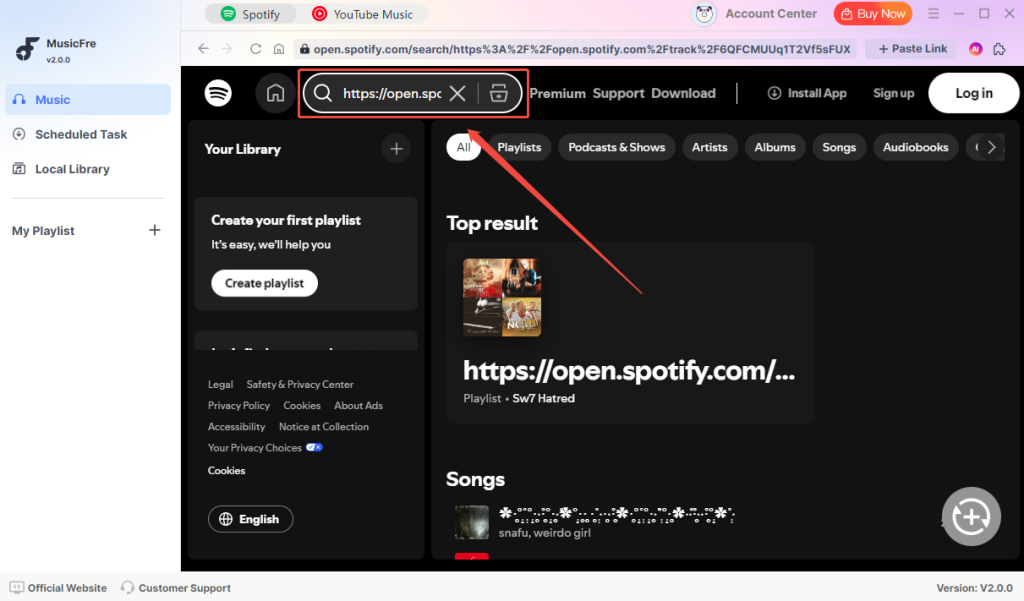
Utilisez le lecteur intégré pour rechercher ou parcourir la musique à convertir.
Vous pouvez effectuer une recherche par titre, artiste, album ou playlist. Si vous avez un lien Spotify, collez-le dans la barre de recherche pour accéder rapidement au contenu.
Étape 4Ajouter à la liste de conversion
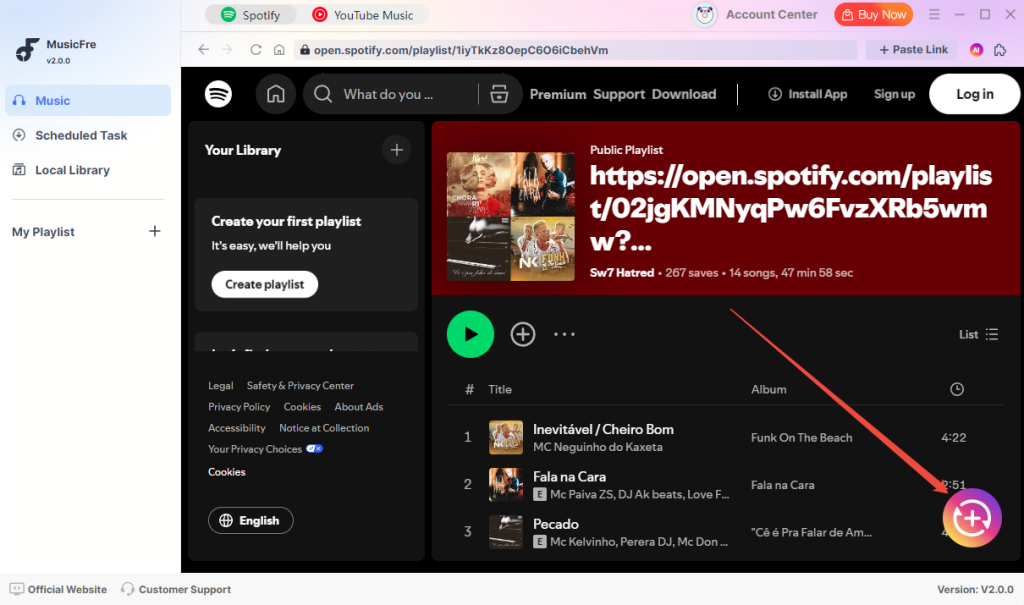
Après avoir sélectionné vos morceaux, cliquez sur le bouton “+”.
Les titres seront ajoutés à la file de conversion. Vous pouvez modifier la liste, supprimer des éléments ou en ajouter d’autres avant de continuer.
Étape 5Convertir la musique
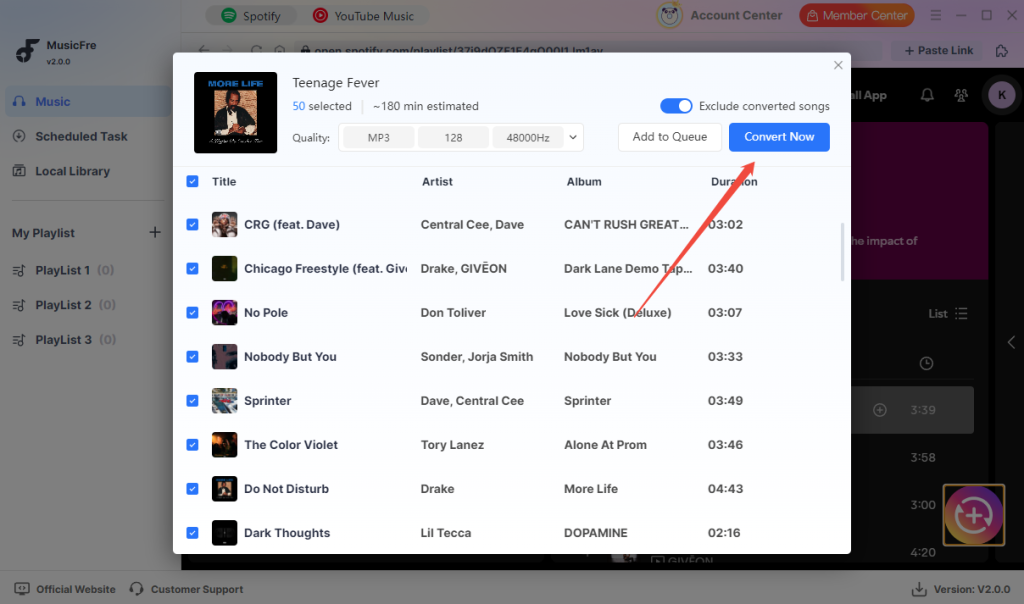
Cliquez sur “Convertir” pour lancer le processus.
MusicFre téléchargera et convertira automatiquement les titres selon vos paramètres. Une barre de progression vous indiquera l’état en temps réel.
Étape 6Accéder aux fichiers convertis
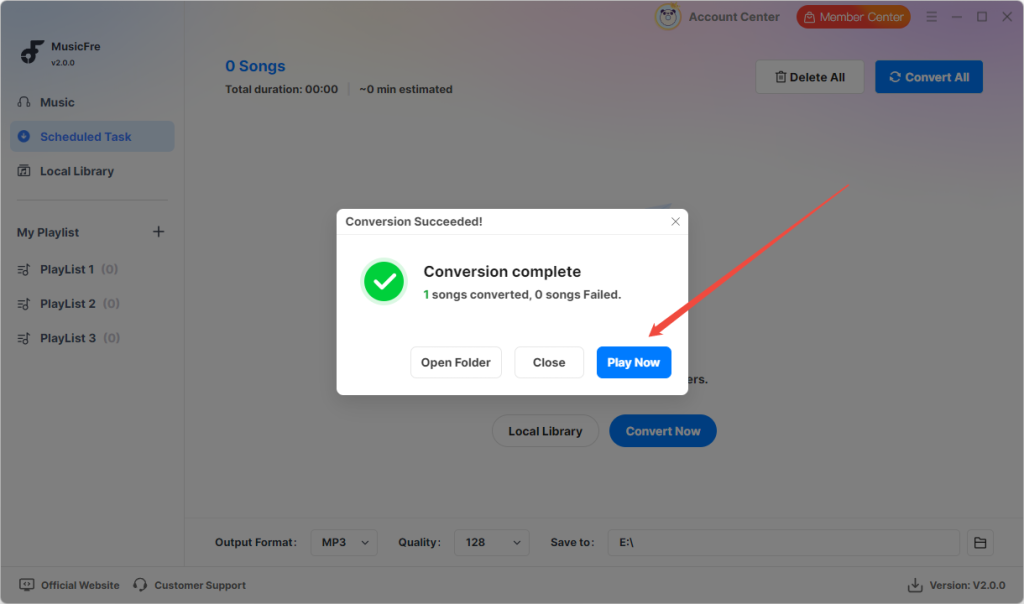
Une fois la conversion terminée, les fichiers seront enregistrés dans le dossier choisi.
Cliquez sur “Historique” ou sur l’icône de dossier pour y accéder rapidement. Vous pouvez aussi les lire directement dans le lecteur intégré.
Comment convertir la musique YouTube dans n’importe quel format
Dans cette partie, vous apprendrez à convertir de la musique YouTube en différents formats avec MusicFre.
Étape 1Passer au module YouTube et configurer les paramètres
Ouvrez MusicFre. Par défaut, le module Spotify s’affiche. Cliquez sur “YouTube Music” pour passer au convertisseur YouTube.
Remarque : Avant de continuer, ouvrez le “Menu” en haut à droite, puis “Préférences” pour configurer les paramètres de sortie (format, débit binaire, fréquence d’échantillonnage, etc.) et choisir le dossier de destination.
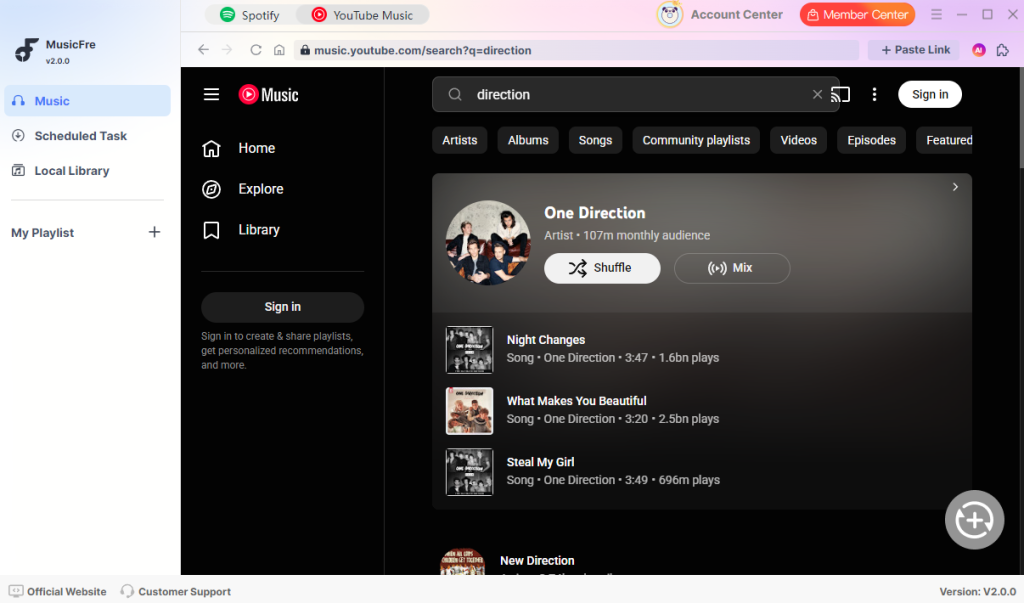
Étape 2Rechercher de la musique YouTube
Accédez à l’onglet “Music”. Dans le lecteur YouTube intégré, recherchez directement la musique à convertir.
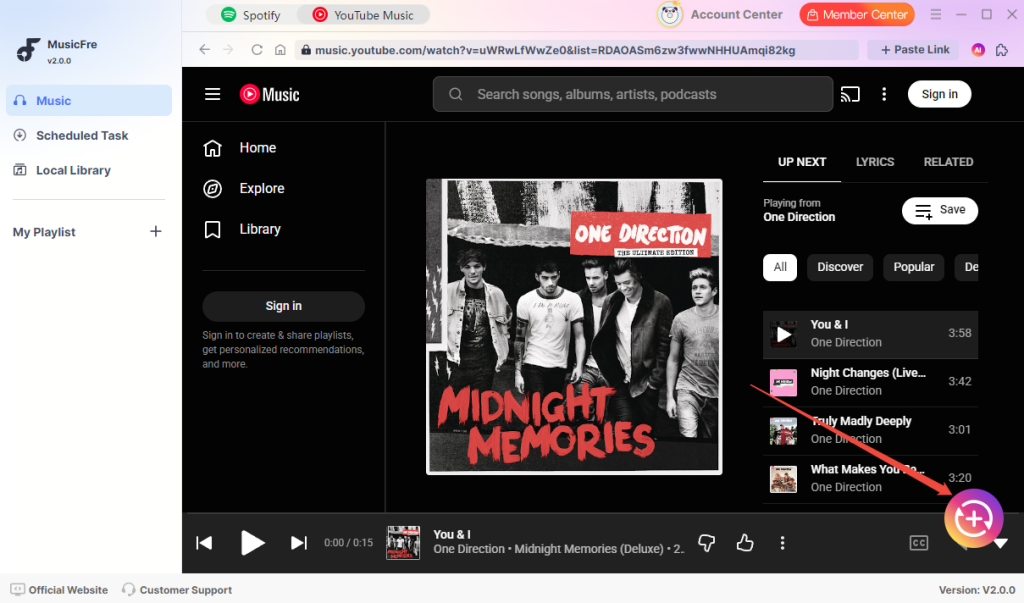
Étape 3Ajouter à la liste de conversion
Une fois la musique trouvée, cliquez sur le bouton “+” pour l’ajouter à la file de conversion. Vous pouvez modifier la liste ou ajouter d’autres contenus.
Étape 4Convertir la musique YouTube
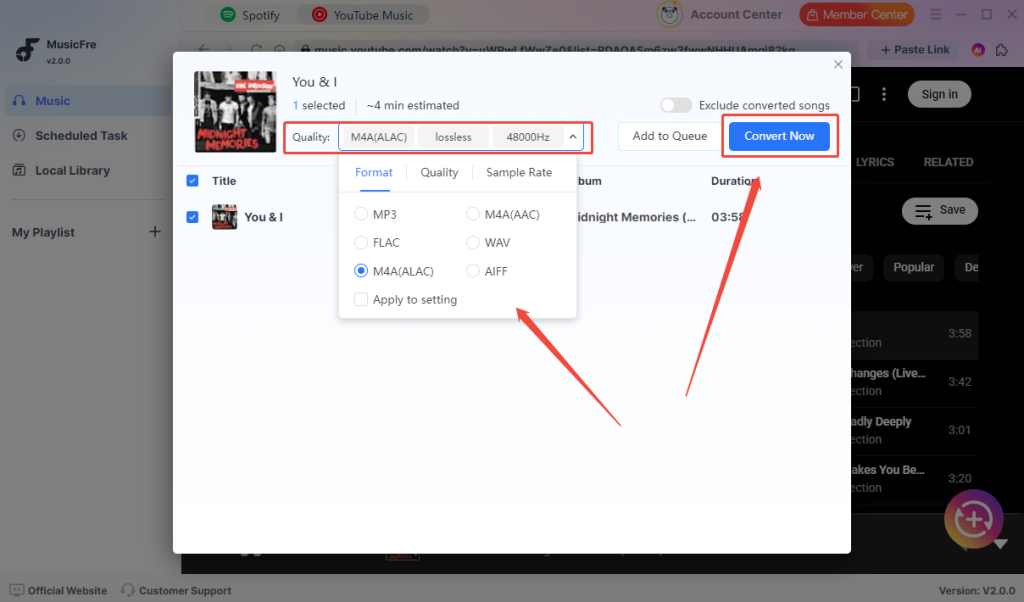
Cliquez sur “Convertir maintenant” pour lancer la conversion.
Vous pouvez ajuster les paramètres avant de commencer. Pendant le processus, consultez l’avancement dans le panneau des tâches.
Étape 5Accéder aux fichiers convertis
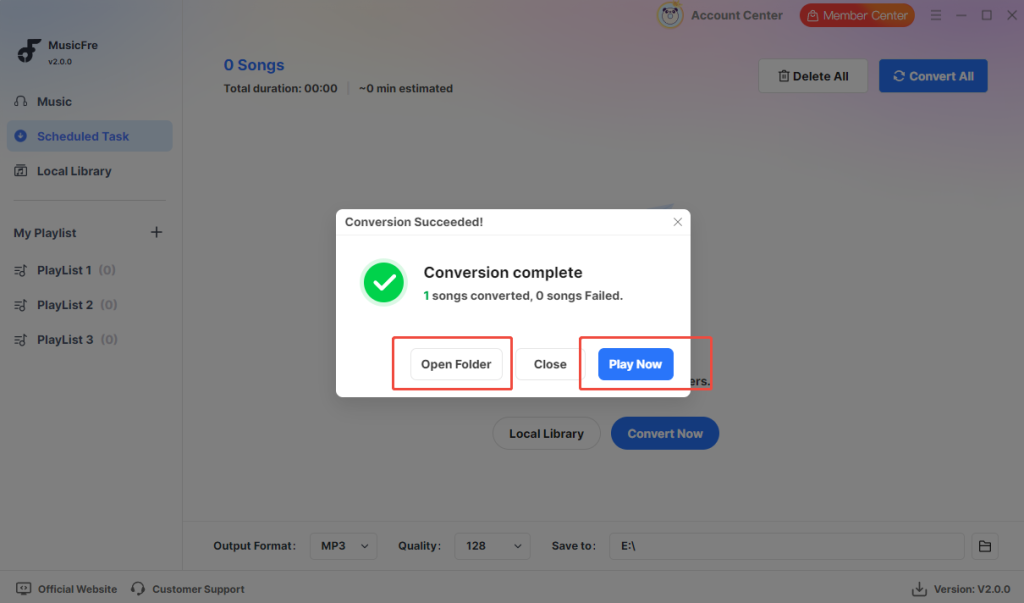
Une fois la conversion terminée, les fichiers seront enregistrés dans le dossier sélectionné.
Cliquez sur “Ouvrir le dossier” pour y accéder ou sur “Lire maintenant” pour écouter directement votre musique.