
 English
  日本語
日本語  한국어
한국어  Italiano
  Français
  Português
  Español


簡介
MusicFre 是一款一站式音樂下載與轉換工具,讓你輕鬆享受並管理喜愛的音樂。
只需一套軟體,就能從多個來源(包含 Spotify 與 YouTube)高品質下載、轉換並整理音樂。MusicFre 支援多種音訊格式,操作流暢、速度快且穩定,無論是新手還是進階使用者都能輕鬆上手。你可以將串流音樂轉換為 MP3、WAV、FLAC、AAC 等多種格式。
此外,還內建強化的音訊處理功能,可提升音質,帶來更好的聆聽體驗。
選擇 MusicFre,只需 3 個簡單步驟,就能完成音樂轉換。現在就來看看怎麼使用吧!
如何安裝 MusicFre
下載與安裝 MusicFre 非常簡單,依照以下步驟操作即可:
1系統需求
MusicFre 為桌面軟體,支援 Windows 7/8/10/11。為了確保最佳使用體驗,請先確認您的電腦符合基本系統需求。
2下載 MusicFre
MusicFre 提供 Windows 版本。下方的下載按鈕會自動偵測您的系統,並提供對應的安裝檔,點擊即可開始下載。
3安裝 MusicFre
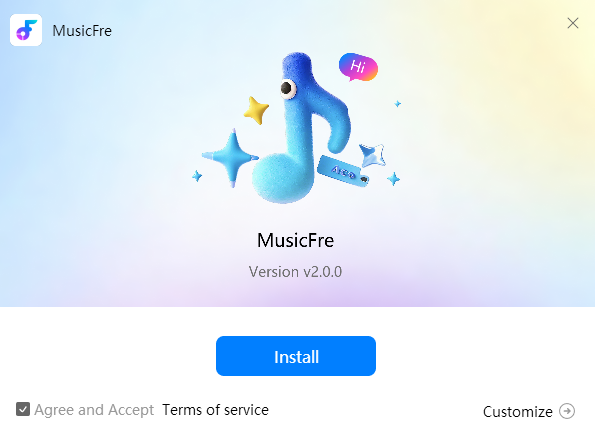
步驟 1:在瀏覽器的下載紀錄中,點擊已下載的「musicfre.exe」檔案。
步驟 2:點選「Yes」,會出現確認視窗。也可以點選「Customize」來選擇語言與安裝路徑。
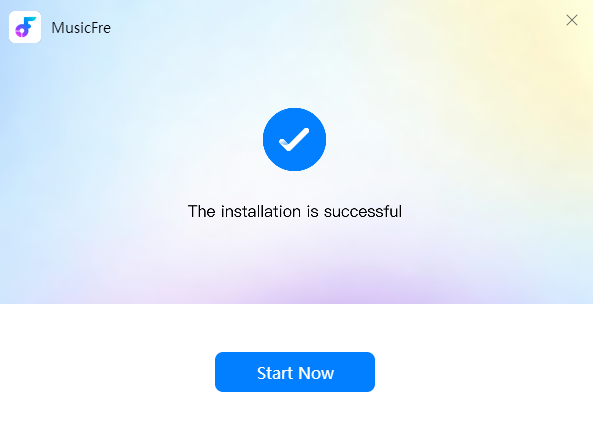
步驟 3:點選「立即開始」,程式會自動啟動,即可開始使用。
如何註冊 MusicFre 帳號
MusicFre 提供免費試用,可免費將 3 首歌曲轉換為 MP3 格式。若想轉換更多歌曲或使用其他格式,需先註冊並升級帳號。
如果您已經是 MusicFre 使用者,可以直接登入現有帳號。
新用戶:
步驟 1:點擊「登入」圖示 >「建立帳號」,進入註冊頁面。
步驟 2:輸入電子郵件與密碼,點擊「建立帳號」完成註冊。
購買 MusicFre VIP,解鎖完整功能
若想使用所有進階功能,可以升級為 MusicFre VIP 會員。
價格資訊可在此查看:
步驟 1:開啟 MusicFre,在軟體中點擊「立即購買」查看方案與價格。
步驟 2:選擇方案後,點擊「立即購買」。請注意,MusicFre 採一次性付費模式,方案到期後不會自動續費。
如何將 Spotify 音樂轉換為任何格式
以下以 Spotify 為例,教你如何使用 MusicFre 將音樂轉換為不同音訊格式。
步驟 1開啟 MusicFre 並設定輸出參數
在電腦上開啟 MusicFre,預設會進入 Spotify 轉換模組。
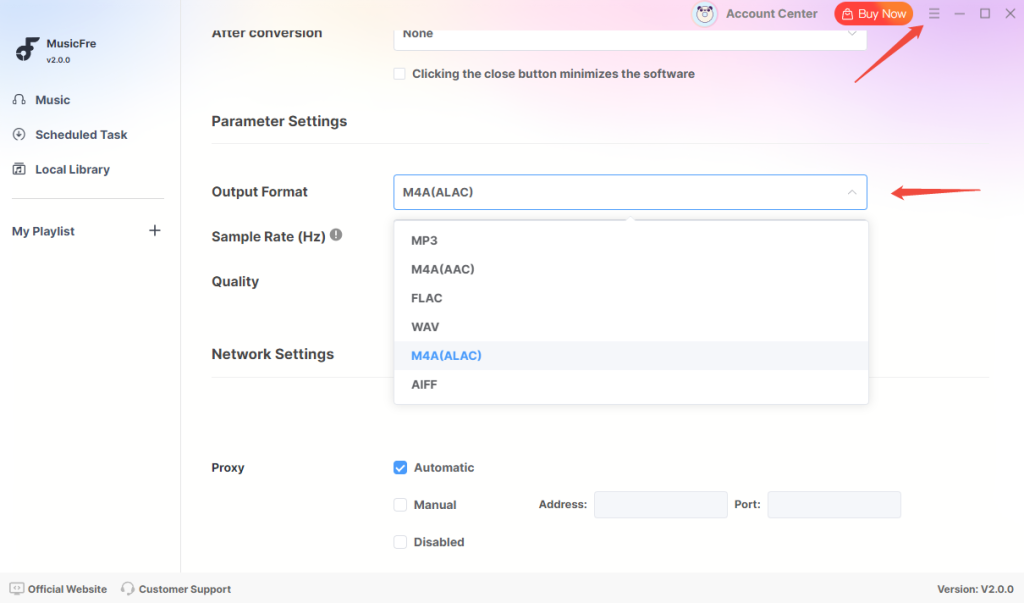
建議先設定輸出參數,點擊右上角「選單」>「偏好設定」。
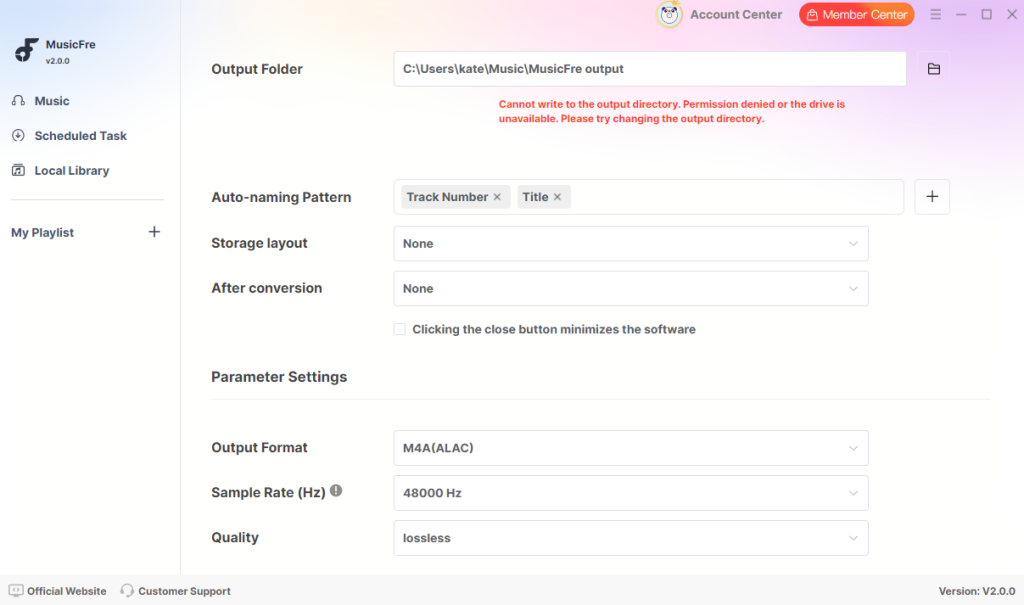
在這裡可以選擇輸出格式(MP3、WAV、FLAC、AAC、M4A 等),並調整位元率、取樣率與聲道等音訊參數,同時設定檔案儲存位置。
步驟 2登入 Spotify 帳號
點擊左側「音樂」分頁,在主畫面會看到內建的 Spotify 網頁播放器。點擊「登入」,使用您的 Spotify 帳號登入,即可直接存取播放清單、專輯與收藏歌曲。
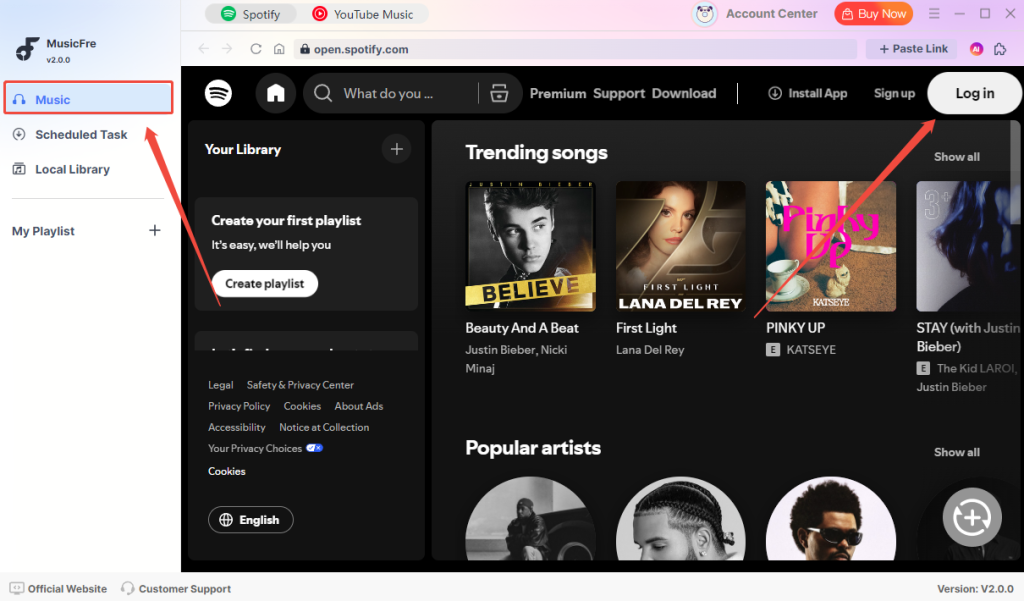
步驟 3瀏覽並選擇音樂
透過內建播放器搜尋或瀏覽想要轉換的音樂。可依歌曲名稱、歌手、專輯或播放清單搜尋,也可以直接貼上 Spotify 連結快速定位內容。
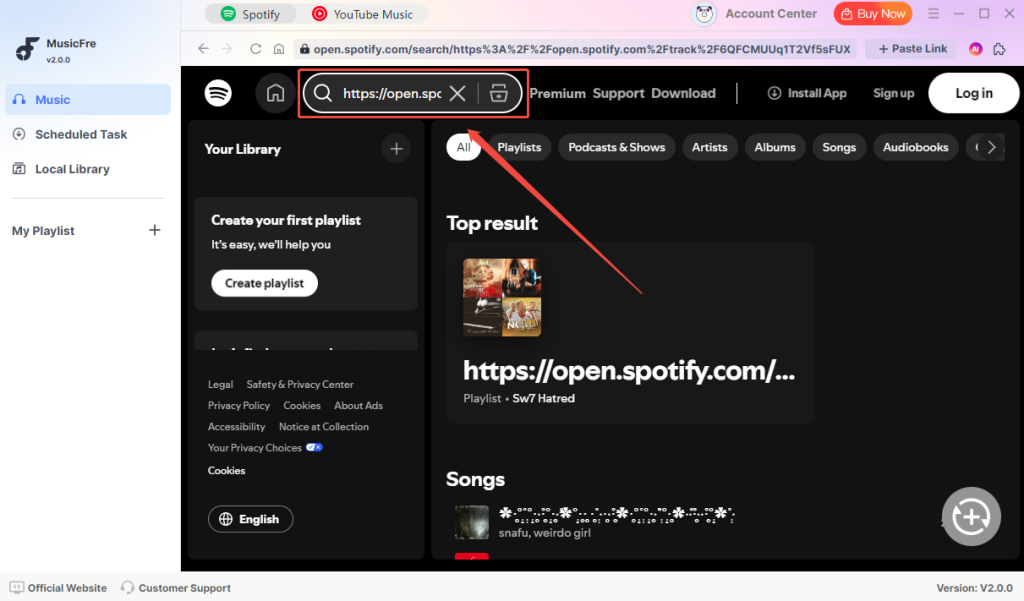
步驟 4加入轉換清單
選擇歌曲後,點擊「+」按鈕加入轉換佇列。您可以檢視清單、移除不需要的歌曲,或繼續新增其他音樂。
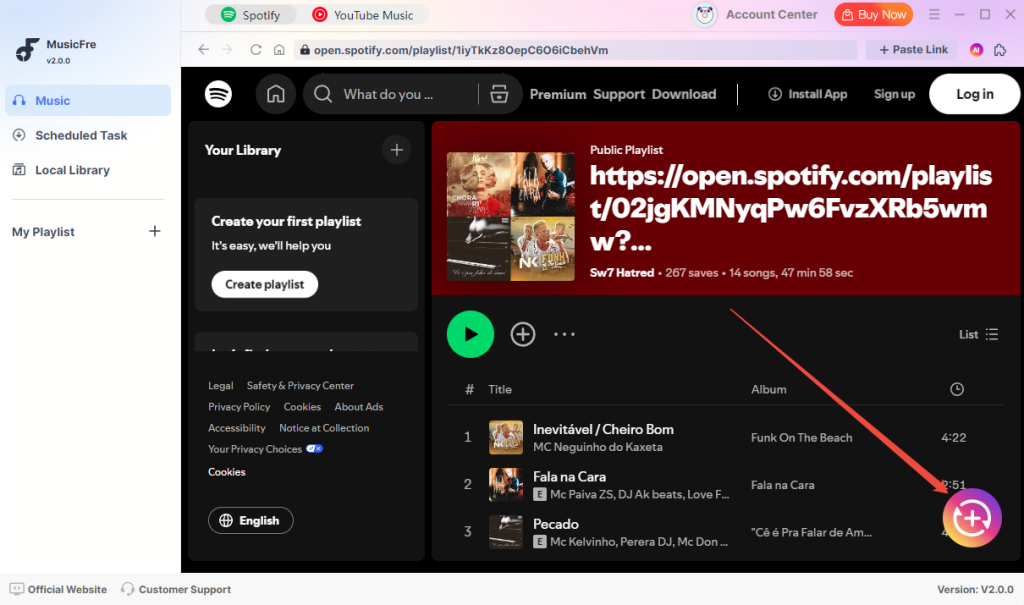
步驟 5開始轉換
點擊「轉換」開始處理。MusicFre 會依照設定自動下載並轉換音樂,並顯示即時進度。過程中也可暫停或移除任務。
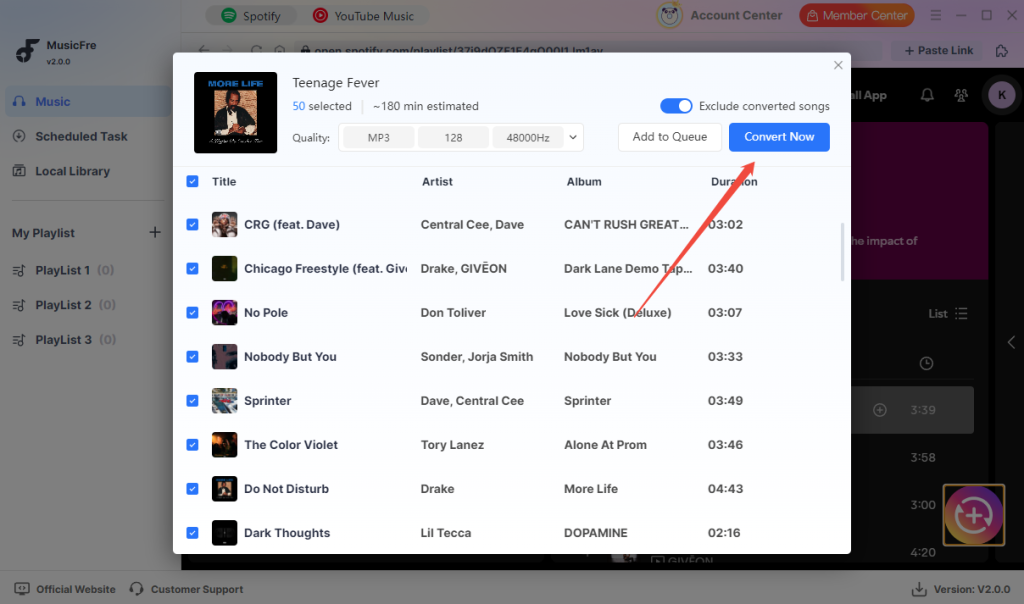
步驟 6查看轉換完成的檔案
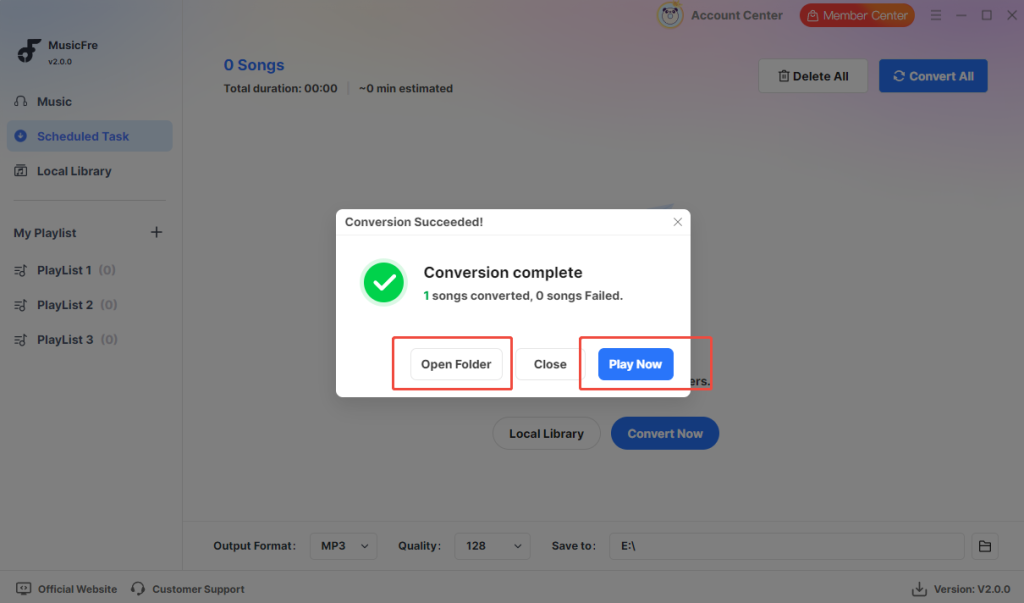
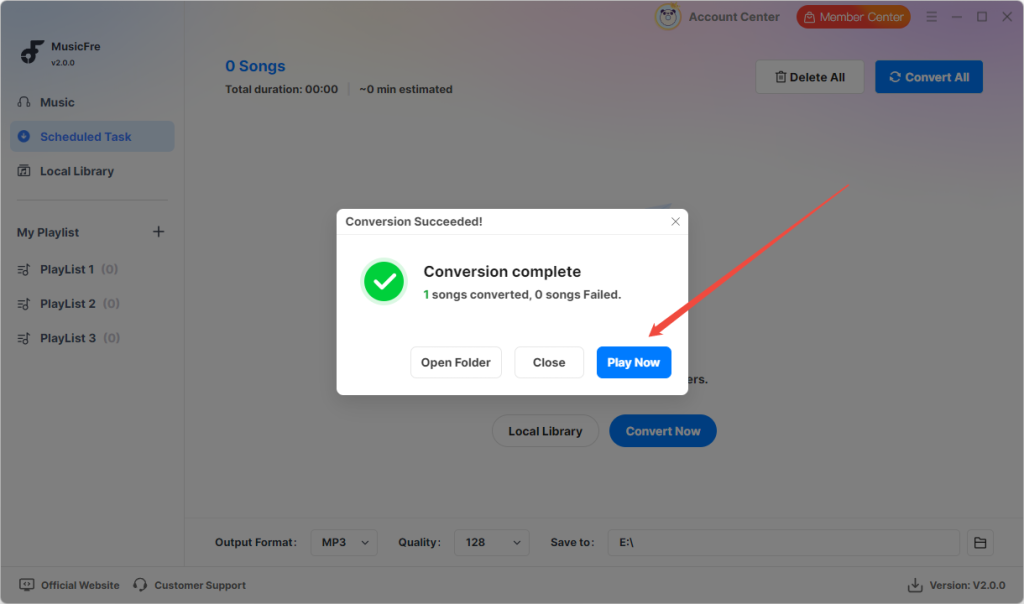
完成後,音樂會儲存在您設定的資料夾中。點擊「開啟資料夾」或資料夾圖示即可快速開啟,也可以直接在內建播放器中播放。
如何將 YouTube 音樂轉換為任意格式
以下教你如何使用 MusicFre 將 YouTube 音樂轉換為不同格式。
步驟 1切換至 YouTube 模組並設定輸出
開啟 MusicFre,預設為 Spotify 模組。點擊「YouTube Music」切換到 YouTube 轉換功能。
提示:開始前,建議先在右上角「選單」>「偏好設定」中設定輸出格式(MP3、WAV、FLAC、AAC、M4A)與音訊參數,並選擇儲存位置。
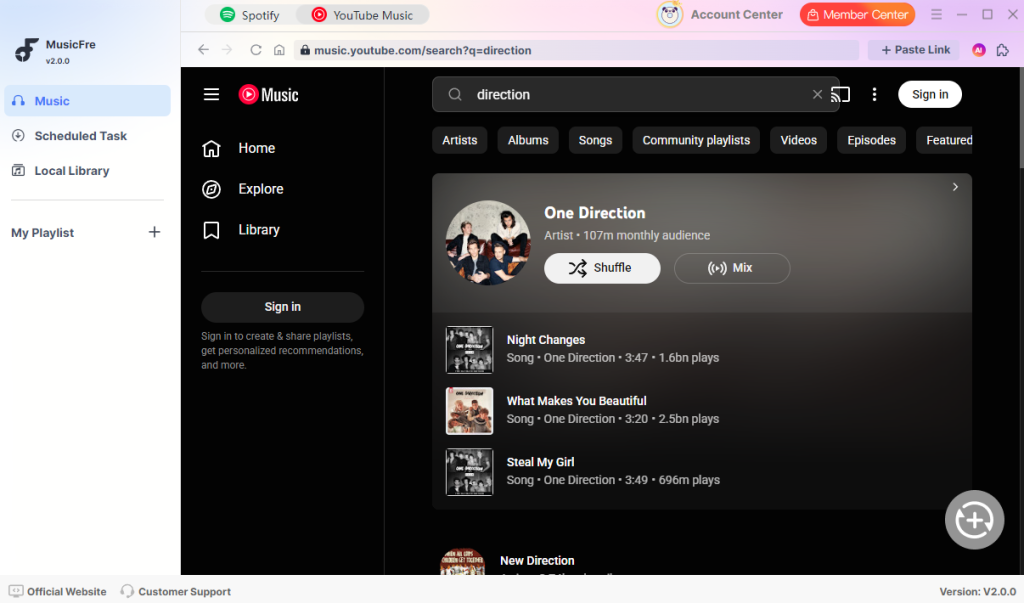
步驟 2搜尋 YouTube 音樂
進入左側「音樂」分頁,在內建的 YouTube 播放器中直接搜尋想轉換的音樂。
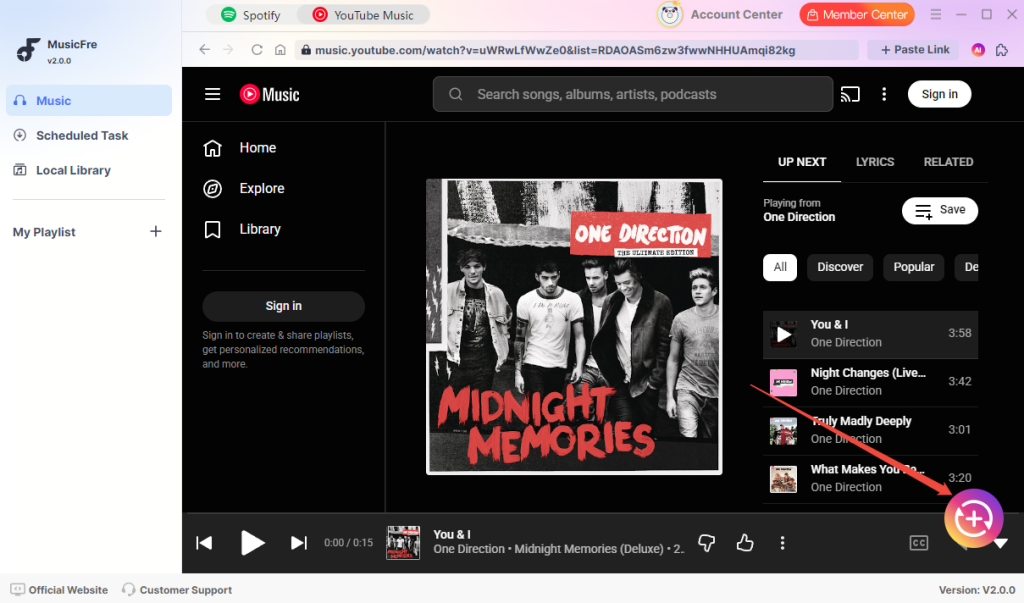
步驟 3加入轉換清單
找到音樂後,點擊「+」加入轉換佇列。可檢視清單或繼續新增更多內容。
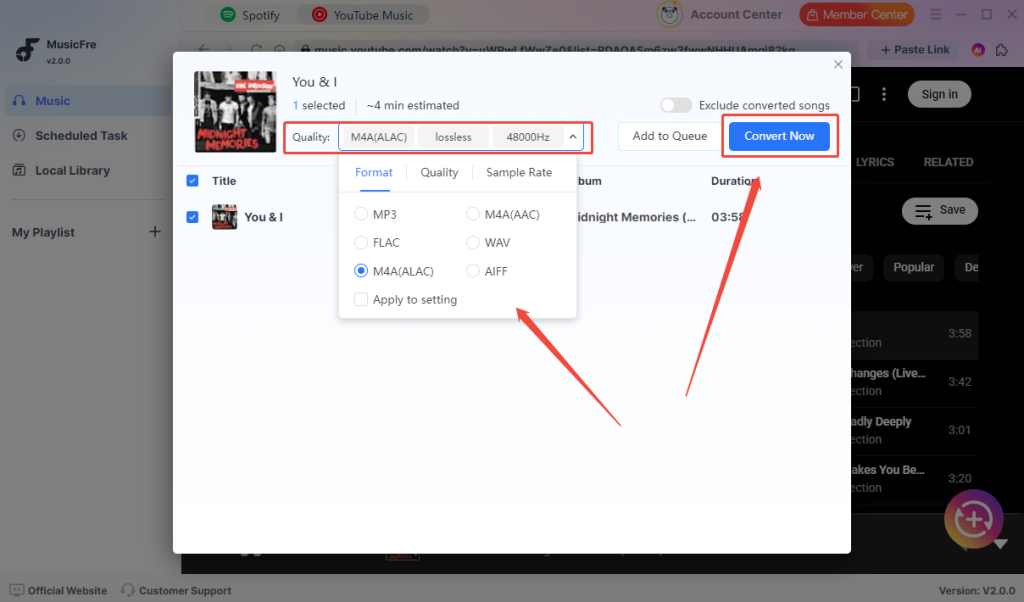
步驟 4開始轉換 YouTube 音樂
點擊「立即轉換」開始處理。在轉換前可調整輸出格式與音質設定,過程中可在任務面板查看進度。
步驟 5查看轉換完成的檔案
轉換完成後,檔案會儲存在指定資料夾。點擊「開啟資料夾」快速查看,或點擊「立即播放」直接聆聽音樂。