

 English
  日本語
日本語  한국어
한국어  Italiano
  Français
  Português
  Español

下載 Spotify 音樂到電腦的 5 種最佳方法 [2026]
- Category:Spotify 音樂技巧
- Kate
- 2026-05-14
重點整理
如果你已經在 Spotify 收藏了大量歌曲、播放清單或專輯,卻只能在 App 內播放,也許是時候換一種更自由的方式來享受音樂了。在本文中,我們將帶你了解 5 種將 Spotify 音樂下載到電腦的方法。無論你想使用功能完整的音樂下載工具、線上轉換工具,或其他實用方式,都可以找到適合自己的選擇。想把喜歡的 Spotify 歌曲儲存到 PC 或筆電上嗎?一起來看看吧。
將 Spotify 音樂下載到電腦的 5 種主要方法
將 Spotify 音樂下載到電腦主要有 5 種方法,每種方式都有不同的操作流程、優點與限制。
Spotify 音樂下載方法比較表
| 方案 | 易用性 | 格式支援 | 下載品質 |
| MusicFre | 簡單(一站式選擇) | 優秀(MP3/FLAC/WAV) | 優秀(支援批次下載) |
| Spotify 官方下載 | 簡單(官方方式) | 有限(僅限 App 內播放) | 良好(需 Premium) |
| 線上 Spotify 轉換器 | 中等(網頁工具) | 普通(通常為 MP3) | 視工具而定 |
| 錄音軟體 | 中等(即時錄音) | 良好(取決於軟體) | 普通(較耗時間) |
| 瀏覽器擴充功能 | 簡單 | 有限 | 不穩定(相容性較差) |
方法 1使用 MusicFre 將 Spotify 音樂轉換為 MP3/WAV/FLAC
對於想更穩定地將 Spotify 音樂儲存到電腦的使用者來說,MusicFre 提供了一個更直接的解決方案。你不再只能在 Spotify App 內播放歌曲,而是可以將 Spotify 音樂轉換成常見音訊格式,並在電腦本機播放。
MusicFre 之所以適合這個方法,是因為它支援將 Spotify 音樂轉換成 MP3、WAV、FLAC 等格式。更重要的是,它能盡可能保留原始音質與歌曲資訊。






你只需要在 PC 上啟動 MusicFre,加入想下載的 Spotify 歌曲、專輯或播放清單,然後選擇輸出格式。MusicFre 會自動轉換音樂並儲存到電腦。完成後,你可以離線播放,也可以傳到手機、音樂播放器、USB 隨身碟或其他裝置中使用。
MusicFre 主要功能:
- 下載 Spotify 音樂到電腦
- 支援 MP3、WAV、FLAC、AAC、M4A、AIFF 等格式
- 批次轉換歌曲、專輯與播放清單
- 保留 ID3 標籤,包括歌曲名稱、歌手、專輯與封面圖片
- 無需 Spotify App,也能離線播放轉換後的音樂
由於音樂會儲存為本機音訊檔案,你不再受限於 Spotify App 或網路連線。對於想長期將 Spotify 歌曲儲存到電腦的使用者來說,MusicFre 會是更方便的選擇。
你需要按照以下詳細步驟操作:
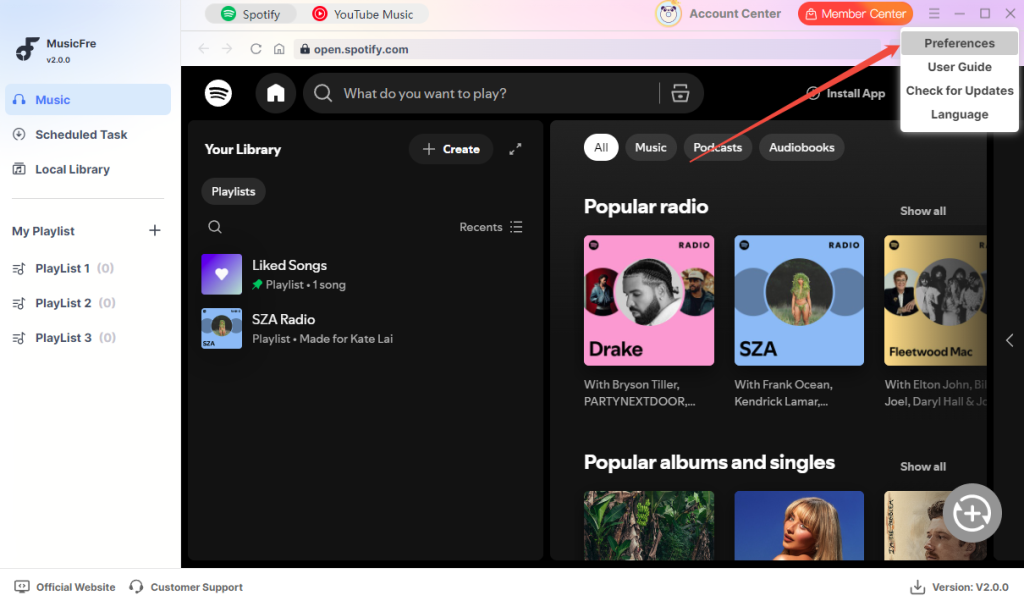
步驟1. 在PC上啟動MusicFre,點擊右上角的漢堡選單,然後選擇「偏好設定」。
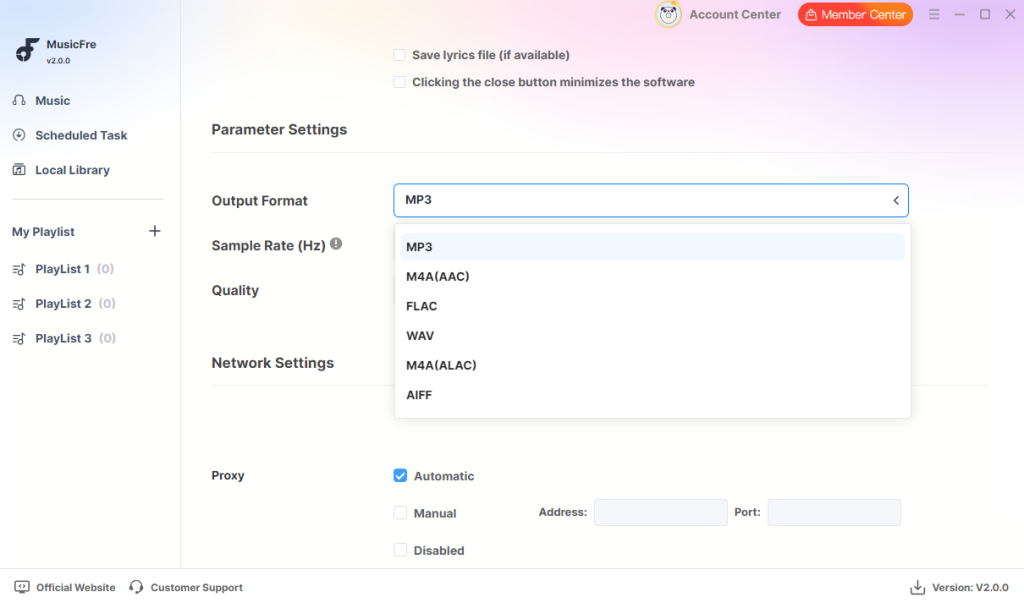
步驟2. 向下捲動找到「輸出格式」,然後選擇想要儲存的音訊格式,例如「MP3」。
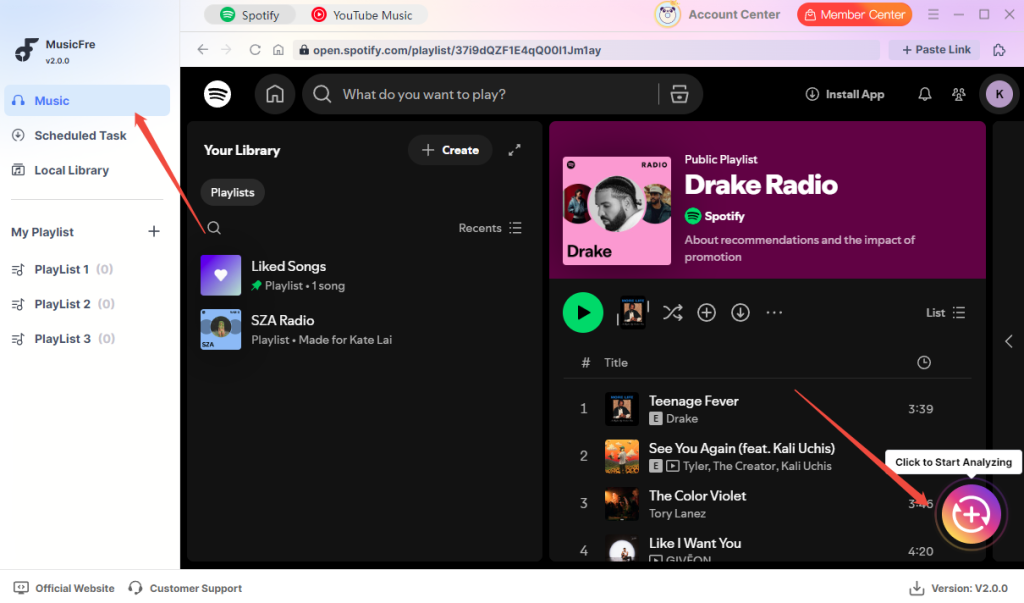
步驟 3. 前往「Music」分頁。選擇想轉換的歌曲、播放清單或專輯,然後點擊「+」按鈕開始分析。
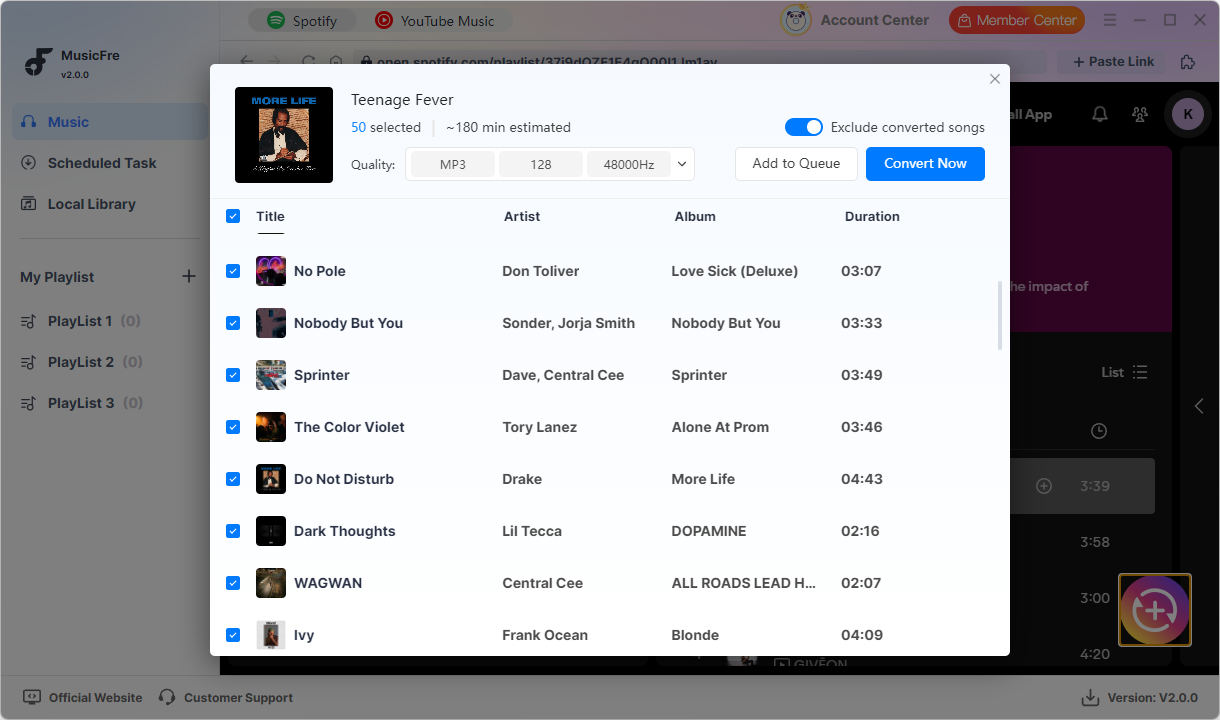
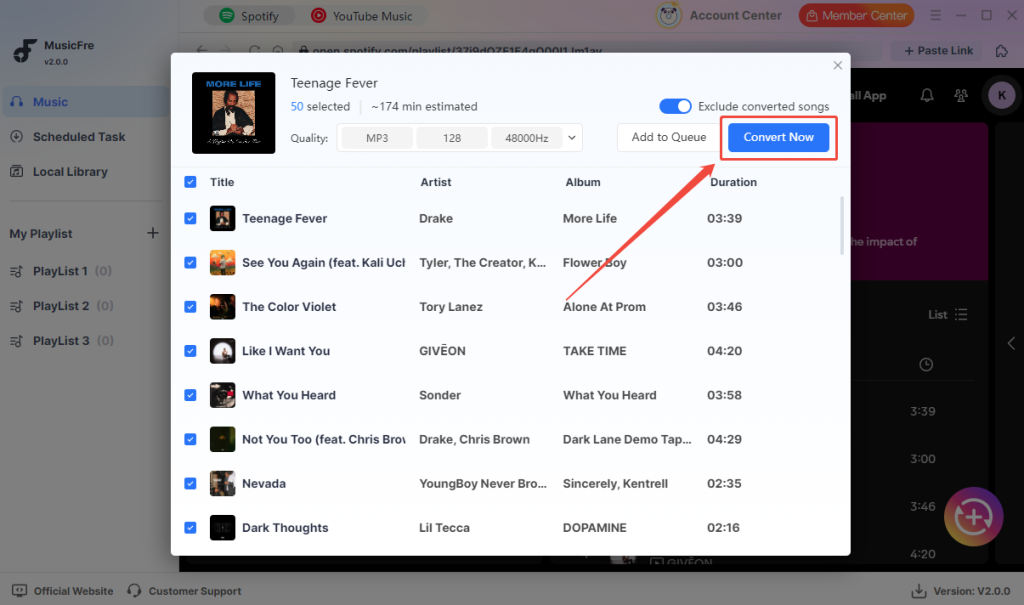
步驟 4. 歌曲載入完成後,點擊「立即轉換」,開始將Spotify音樂轉換為MP3。
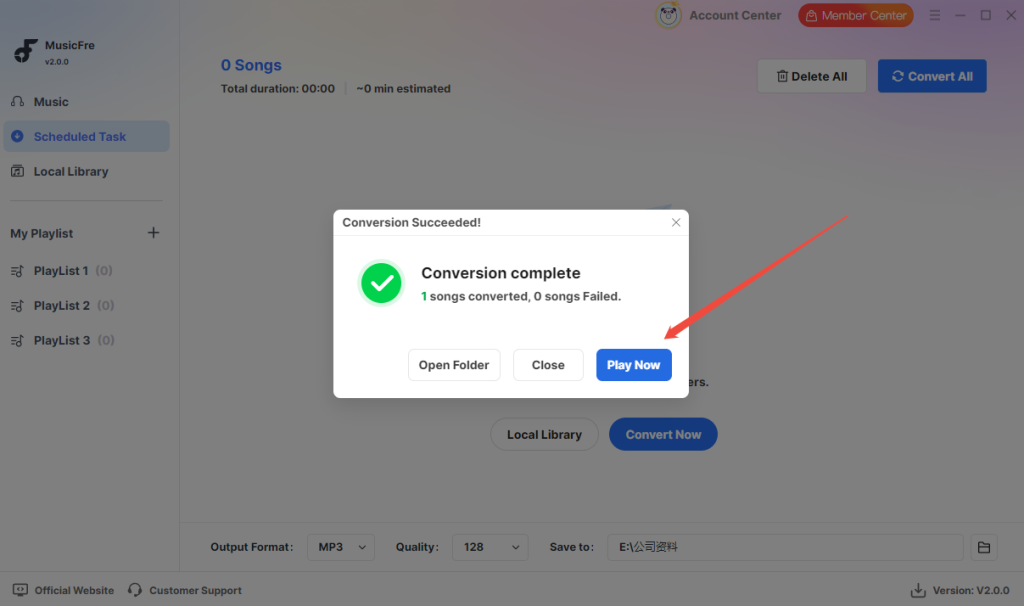
步驟5. 轉換完成後,點擊「立即播放」或開啟輸出資料夾,即可享受轉換後的音樂。
方法 2使用 Spotify 官方方式下載音樂
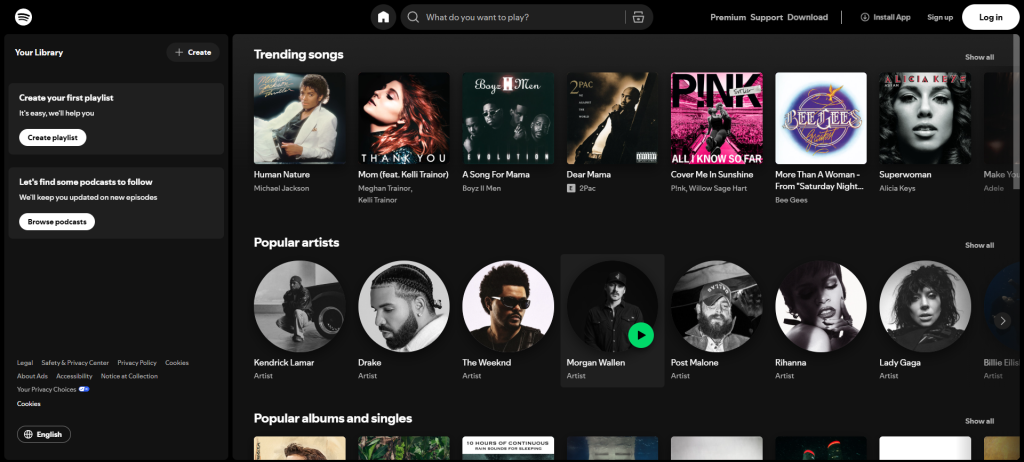
Spotify 官方下載方式,是 Spotify 為 Premium 使用者提供的離線聆聽功能。
官方方式的優點是操作簡單。你只需要開啟 Spotify App,登入 Premium 帳號,找到想下載的歌曲、播放清單或專輯並下載即可。不需要安裝第三方工具,也不用設定輸出格式。不過實際使用上,它更像是 App 內的快取功能,而不是真正意義上的本機音樂下載。因為下載後的 Spotify 音樂無法匯出為 MP3、FLAC 或 WAV 等常見音訊檔案。
雖然這是官方方式,但 Spotify 下載內容需要有效的 Premium 訂閱,並且需要定期連線進行內容驗證。
● 優點:無需第三方工具,即可獲得安全、穩定的離線收聽體驗。
● 缺點:下載的音樂只能在 Spotify App 內播放,無法匯出到電腦資料夾,也不能用其他本機播放器開啟。
注意事項:如果你只需要在 Spotify App 內離線播放,官方方式已經足夠。如果你想把 Spotify 音樂儲存為一般音訊檔案,並在 PC、筆電或其他裝置上管理,這個方法就會有明顯限制。
方法 3使用線上 Spotify 轉換器轉換音樂
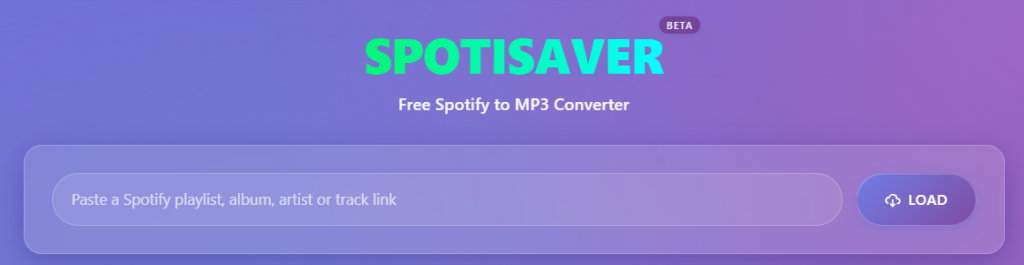
線上 Spotify 轉換器是一種可以直接在瀏覽器中處理 Spotify 音樂的便捷方式。由於不需要安裝軟體,它通常更適合偶爾只想轉換少量歌曲的使用者。
對於重視方便性的使用者來說,線上 Spotify 轉換器可以作為輕量選擇。這類工具通常在網頁上運作,不需要安裝桌面程式,也不需要設定複雜的軟體參數。你可以直接透過網頁轉換 Spotify 音樂,對於不想依賴桌面工具的使用者來說會比較簡單。
不過,線上工具的穩定性並不總是一致。它們的表現通常取決於具體網站,有些平台可能包含廣告、處理速度較慢、音質受限,或連結解析不穩定。因此,它們更適合臨時使用,不太適合長期批次下載 Spotify 音樂。
使用體驗與限制:
● 便利性:無需安裝,適合快速網頁轉換。
● 格式支援:多數支援 MP3,部分網站可能提供其他音訊格式。
● 穩定性:少量歌曲可用,但在播放清單、批次下載或高品質輸出方面可能不穩定。
重要提示:如果你只是偶爾轉換一兩首 Spotify 歌曲,線上 Spotify 轉換器可以是簡單選擇。如果你需要穩定下載、更高音質或批次儲存,專業桌面轉換工具通常會更適合。
方法 4使用錄音軟體將 Spotify 音樂儲存到電腦
在專門的 Spotify 音樂下載工具普及之前,錄音軟體曾是將 Spotify 音樂儲存到電腦的方法之一。對於想錄製電腦正在播放聲音的使用者來說,這種方式現在仍然可用。
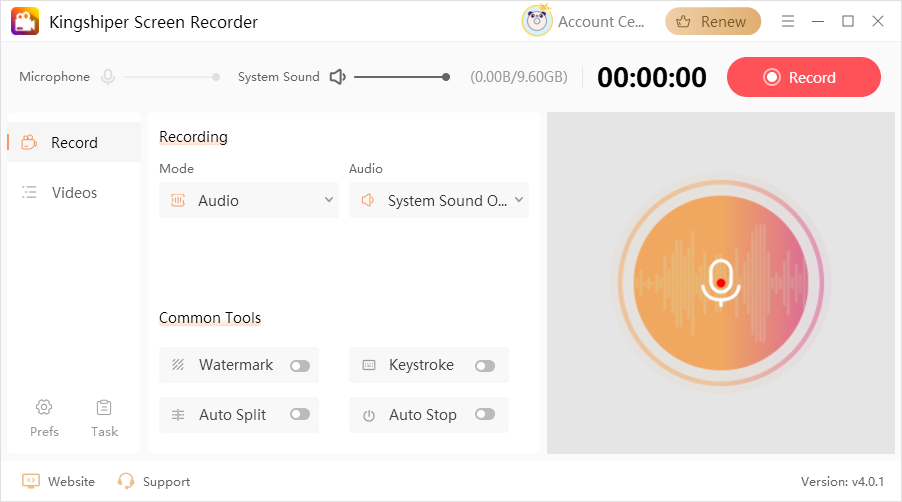
Kingshiper Screen Recorder 是這種方法的選擇之一。
Kingshiper Screen Recorder:以螢幕錄製與音訊錄製功能為主。它可以錄製電腦系統聲音,並儲存目前 Spotify 正在播放的音樂。
提醒:Kingshiper Screen Recorder 並不會直接解析或下載 Spotify 音樂。它可以錄製 Spotify 播放中的聲音,但屬於即時錄製方式。如果錄製一首 4 分鐘的歌曲,通常就需要完整播放 4 分鐘。如果錄製過程中出現系統通知、網路卡頓或音量設定不正確,最終音訊品質可能會受到影響。
如果你只需要儲存少量 Spotify 歌曲,或偏好錄音式方法,可以考慮使用錄音軟體。錄製前建議關閉不必要的系統通知,並保持 Spotify 播放穩定。
方法 5透過瀏覽器擴充功能下載 Spotify 音樂
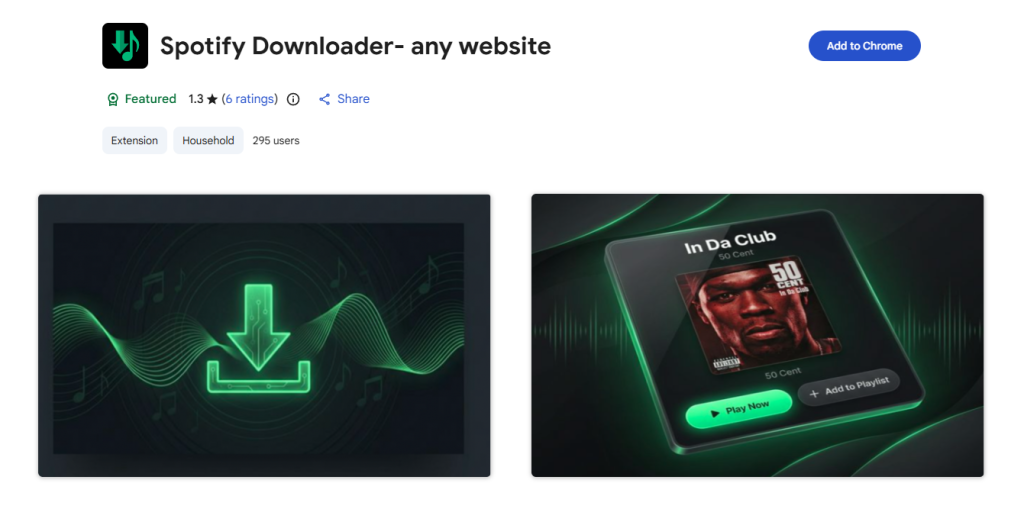
透過瀏覽器擴充功能下載 Spotify 音樂,通常是一種快速的附加功能選擇。這類工具一般可直接安裝在 Chrome 或其他瀏覽器中。
可實現的功能:你可以使用擴充功能處理部分 Spotify 音樂連結,有些工具可能支援將歌曲儲存為 MP3 等常見格式。對於偏好瀏覽器工具、不想安裝完整桌面軟體的使用者來說,這種方式會比較方便。
主要缺點:這個方法本質上屬於「擴充功能型」解決方案,效果高度取決於工具本身與瀏覽器相容性。它可能不支援完整播放清單、穩定下載或高音質輸出。更重要的是,在瀏覽器或平台更新後,有些擴充功能可能會失效。你也可能面臨隱私或安全風險,因此它並不是長期下載 Spotify 音樂的可靠選擇。
關於將 Spotify 音樂下載到電腦的常見問題
問題 1:我可以直接將 Spotify 音樂儲存為 MP3 嗎?
一般來說,不可以。Spotify 官方下載只能在 App 內播放。不過,如果你想將 Spotify 音樂儲存為 MP3,使用 MusicFre 這類音樂下載工具會是更合適的方式。
問題 2:沒有 Spotify Premium 也可以下載 Spotify 音樂嗎?
可以選擇的方法有幾種,但效果不同。你可以嘗試第三方工具、線上轉換工具或錄音軟體,但音質、穩定性與格式支援會因方法而異。
問題 3:哪種方法最適合批次下載播放清單?
MusicFre。它支援歌曲、播放清單與專輯,並可儲存為 MP3、FLAC、WAV 等常見格式。
問題 4:線上 Spotify 轉換工具安全嗎?
不一定。有些線上工具可能包含廣告、解析失敗或隱私風險。它們可以作為少量歌曲的臨時選擇,但不適合長期使用。
問題 5:下載後的 Spotify 音樂可以在其他播放器播放嗎?
這取決於你使用的方法。Spotify 官方下載無法匯出。不過,如果音樂已儲存為 MP3、FLAC 或 WAV,就可以在其他播放器或裝置上播放。
總結
選擇哪種方式將 Spotify 音樂下載到電腦,取決於你的實際需求。整體來說,花一點時間選擇合適的 Spotify 音樂下載方案,可以讓你的音樂管理更自由、更有效率,也更適合長期使用。聰明下載、輕鬆儲存,讓你在電腦或筆電上更自由地享受喜歡的 Spotify 歌曲。