
 English
  中文 (台灣)
  日本語
日本語  한국어
한국어  Français
  Português
  Español


Introduzione
MusicFre è un programma tutto-in-uno per scaricare e convertire musica, progettato per permetterti di ascoltare e gestire facilmente i tuoi brani preferiti.
Con un solo software puoi scaricare, convertire e organizzare musica da diverse piattaforme in alta qualità, come Spotify e YouTube. MusicFre supporta numerosi formati audio e offre un’esperienza fluida, veloce e stabile, adatta sia ai principianti che agli utenti più esperti. Puoi quindi convertire la tua musica in streaming in formati come MP3, WAV, FLAC, AAC e molti altri.
Inoltre, include funzionalità avanzate di elaborazione audio per migliorare la qualità del suono e garantire un’esperienza di ascolto ancora migliore.
Scegli MusicFre e converti la tua musica in soli 3 semplici passaggi. Vediamo subito come funziona.
Come installare MusicFre
Scaricare e installare MusicFre è semplice e veloce. Segui questi passaggi:
1Requisiti di sistema
MusicFre è un software per desktop compatibile con Windows 7/8/10/11. Per ottenere le migliori prestazioni, assicurati che il tuo sistema soddisfi i requisiti minimi prima dell’installazione.
2Scaricare MusicFre
MusicFre è disponibile per Windows. Il pulsante di download qui sotto rileverà automaticamente il tuo sistema e ti fornirà il file di installazione corretto. Clicca per iniziare il download.
3Installare MusicFre
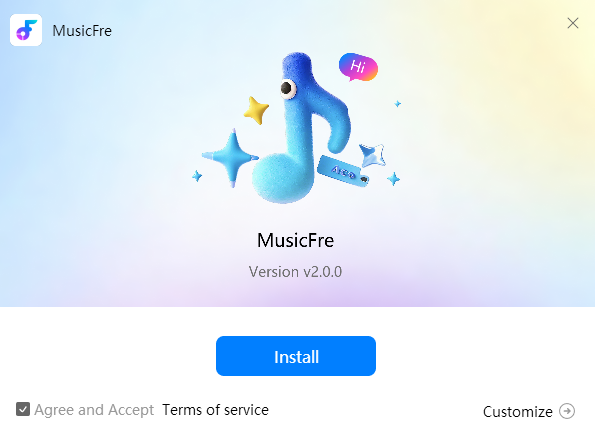
Passaggio 1. Fai clic con il tasto sinistro sul file “musicfre.exe” scaricato dalla cronologia del browser.
Passaggio 2. Clicca su “Sì”. Apparirà una finestra di conferma. Puoi anche scegliere “Customize” per selezionare lingua e percorso di installazione.
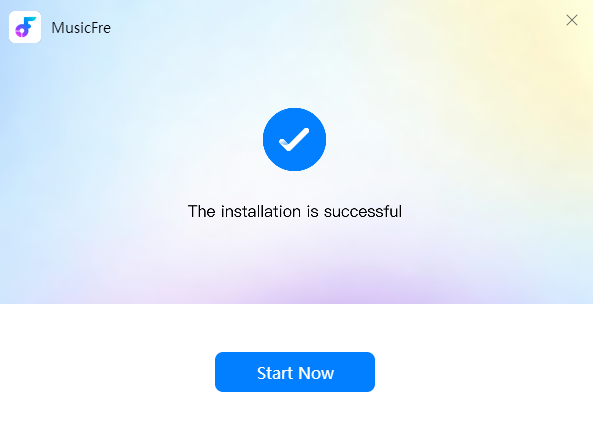
Passaggio 3. Clicca su “Avvia ora”. Il programma si aprirà automaticamente e potrai iniziare a utilizzarlo.
Come registrare un account MusicFre
MusicFre ti permette di convertire gratuitamente 3 brani in formato MP3. Se desideri convertire più canzoni o utilizzare altri formati, dovrai registrarti e passare alla versione completa.
Se sei già un utente MusicFre, puoi accedere direttamente con il tuo account.
Per i nuovi utenti:
Passaggio 1. Clicca sull’icona “Accedi” > “Crea account” per andare alla pagina di registrazione.
Passaggio 2. Inserisci il tuo indirizzo email e la password, quindi clicca su “Crea account” per completare la registrazione.
Passa a MusicFre VIP e sblocca tutte le funzionalità
Per accedere a tutte le funzionalità premium, puoi passare alla versione VIP di MusicFre.
Puoi consultare i prezzi qui:
Passaggio 1. Avvia MusicFre. Clicca sul pulsante “Acquista ora” all’interno del programma per visualizzare i piani disponibili e i relativi prezzi.
Passaggio 2. Scegli un piano e clicca su “ACQUISTA ORA”. Tieni presente che MusicFre non prevede abbonamenti: non verranno effettuati addebiti automatici alla scadenza.
Come convertire la musica di Spotify in qualsiasi formato
In questa sezione prendiamo Spotify come esempio per mostrarti come convertire la musica in diversi formati usando MusicFre.
Passaggio 1Avviare MusicFre e impostare le preferenze di output
Apri MusicFre sul tuo computer. Per impostazione predefinita si aprirà il modulo di conversione Spotify.
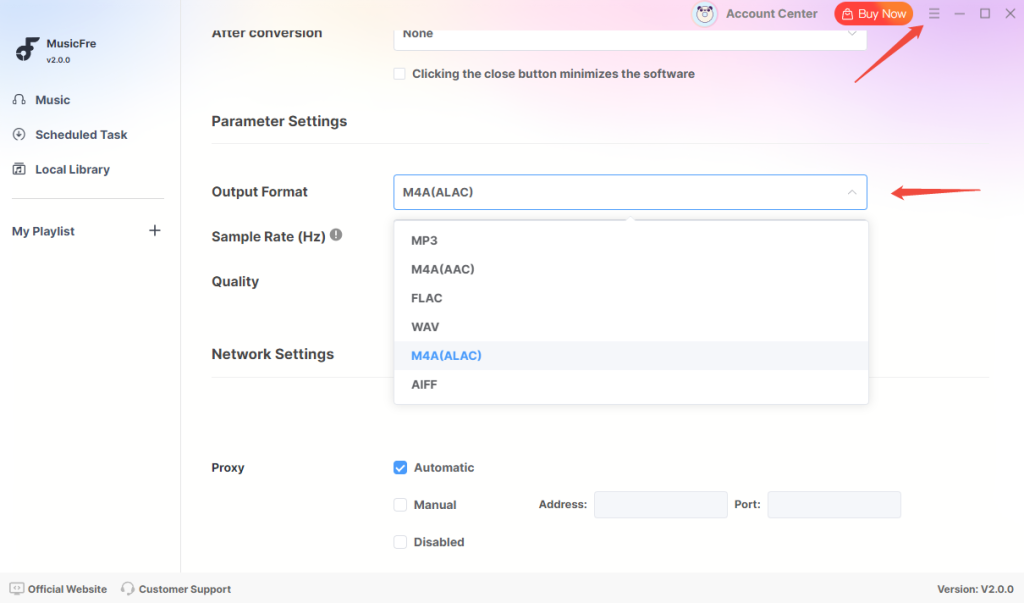
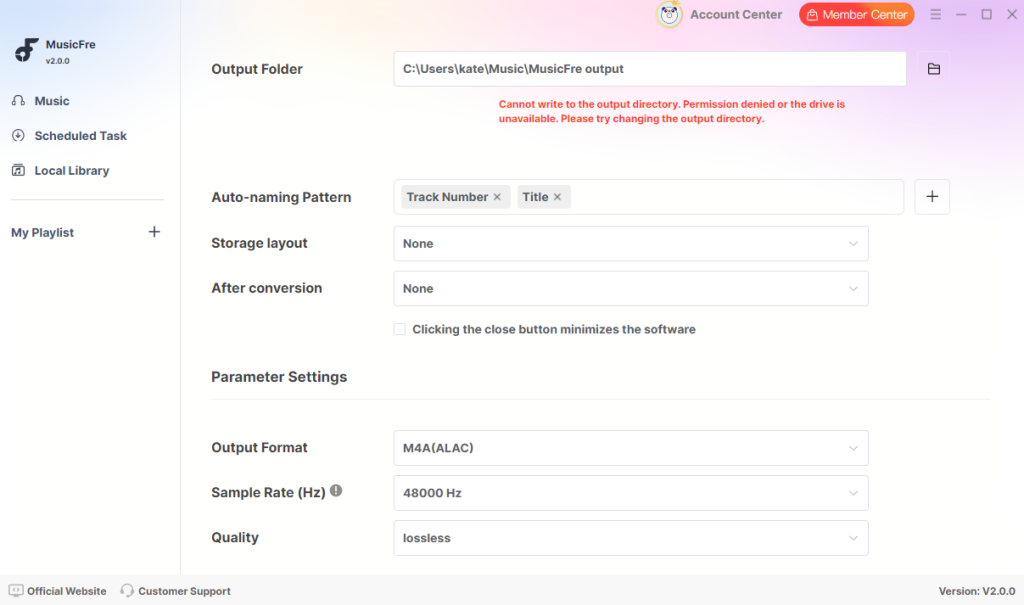
Prima di selezionare la musica, è consigliato configurare le impostazioni. Clicca sull’icona “Menu” in alto a destra e vai su “Preferenze”.
Qui puoi scegliere il formato di output (MP3, WAV, FLAC, AAC, M4A, ecc.) e regolare parametri come bitrate, frequenza di campionamento e canali. Imposta anche la cartella di destinazione per salvare i file convertiti.
Passaggio 2Accedere al proprio account Spotify
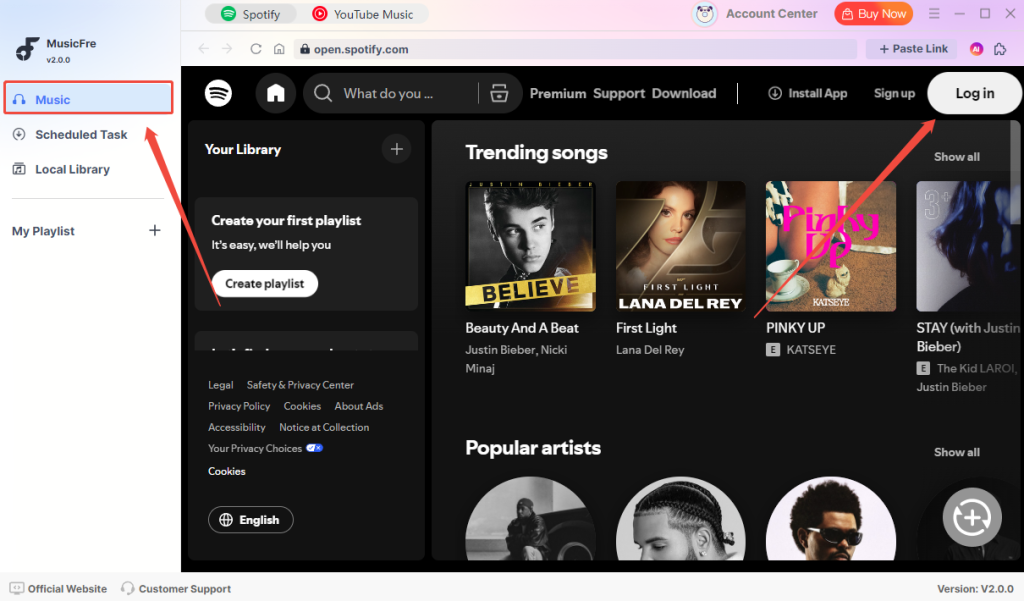
Vai alla scheda “Musica” nella barra laterale sinistra. Nella schermata principale vedrai il lettore web Spotify integrato.
Clicca su “Accedi” ed effettua il login con il tuo account. Dopo l’accesso, potrai visualizzare playlist, album e brani preferiti direttamente in MusicFre.
Passaggio 3Cercare e selezionare la musica
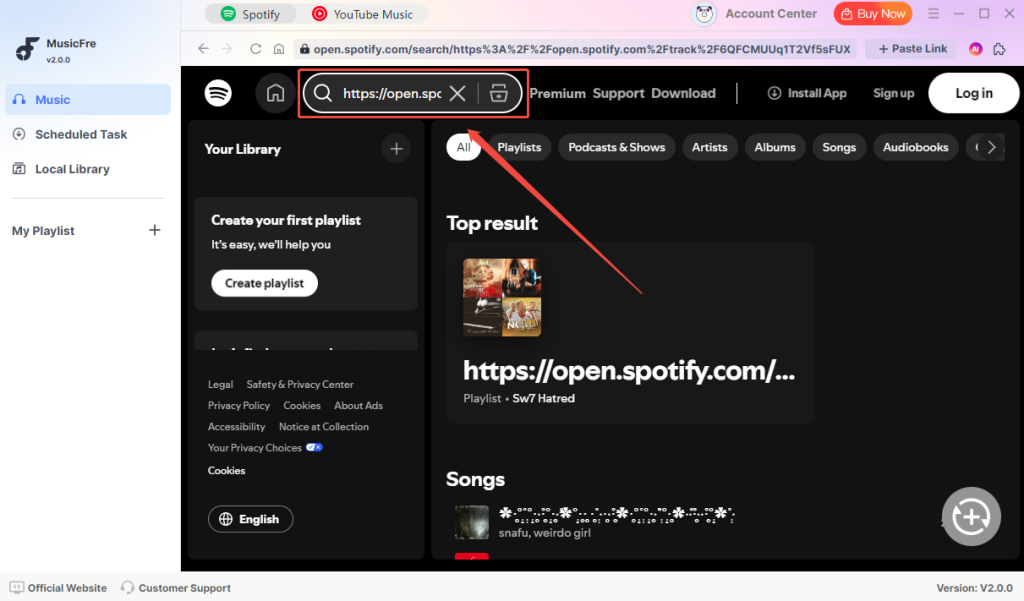
Usa il lettore integrato per cercare o sfogliare la musica che vuoi convertire.
Puoi cercare per titolo, artista, album o playlist. Se hai un link Spotify, incollalo nella barra di ricerca per trovare subito il contenuto.
Passaggio 4Aggiungere alla lista di conversione
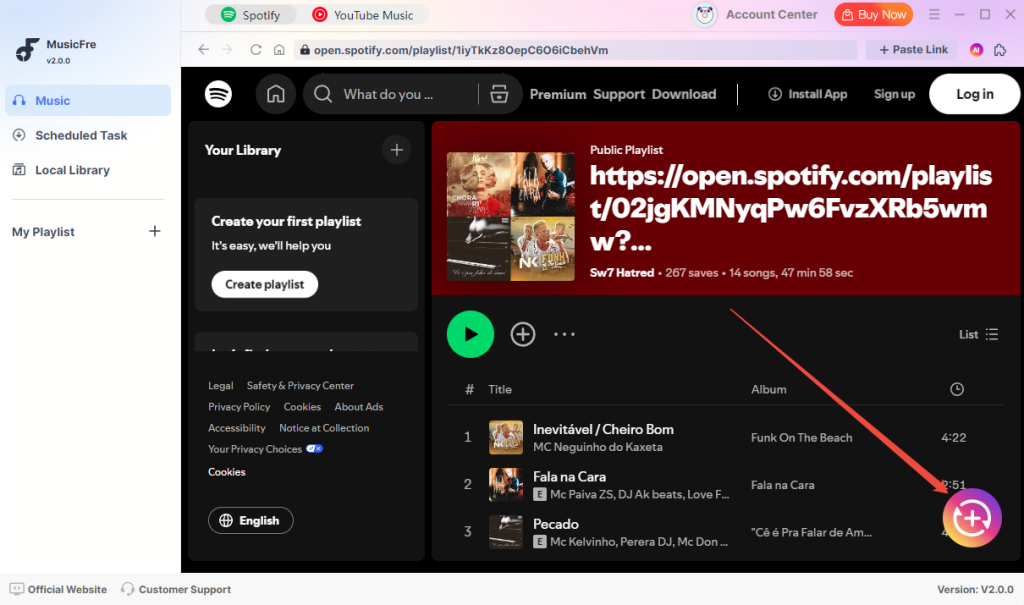
Dopo aver selezionato i brani, clicca sul pulsante “+”.
I brani verranno aggiunti alla coda di conversione. Puoi controllare la lista, rimuovere elementi o aggiungere altri brani prima di procedere.
Passaggio 5Convertire la musica
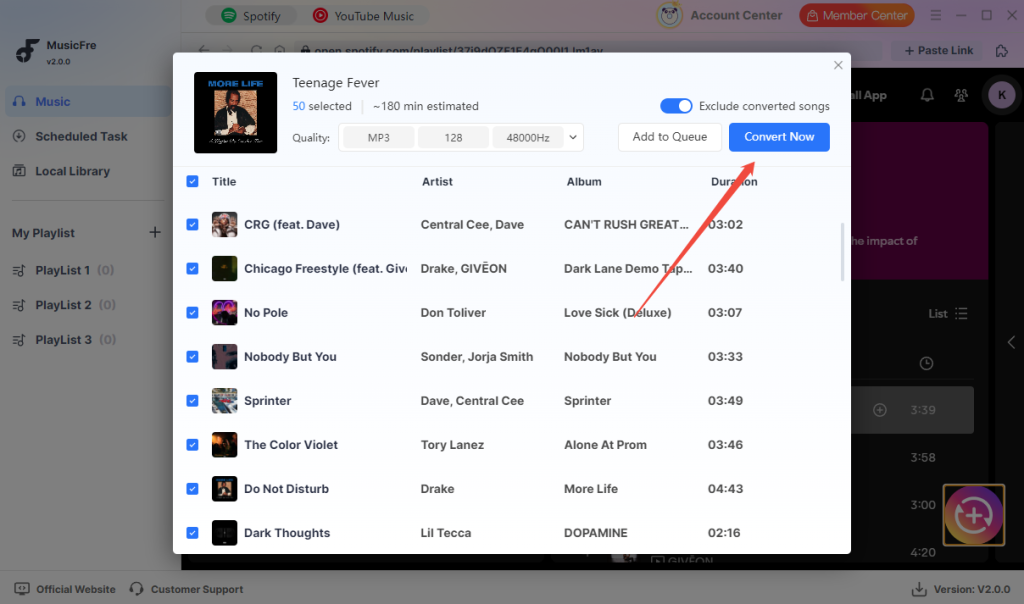
Clicca su “Converti” per avviare il processo.
MusicFre scaricherà e convertirà automaticamente i brani secondo le impostazioni selezionate. Una barra di avanzamento mostrerà lo stato in tempo reale.
Passaggio 6Trovare i file convertiti
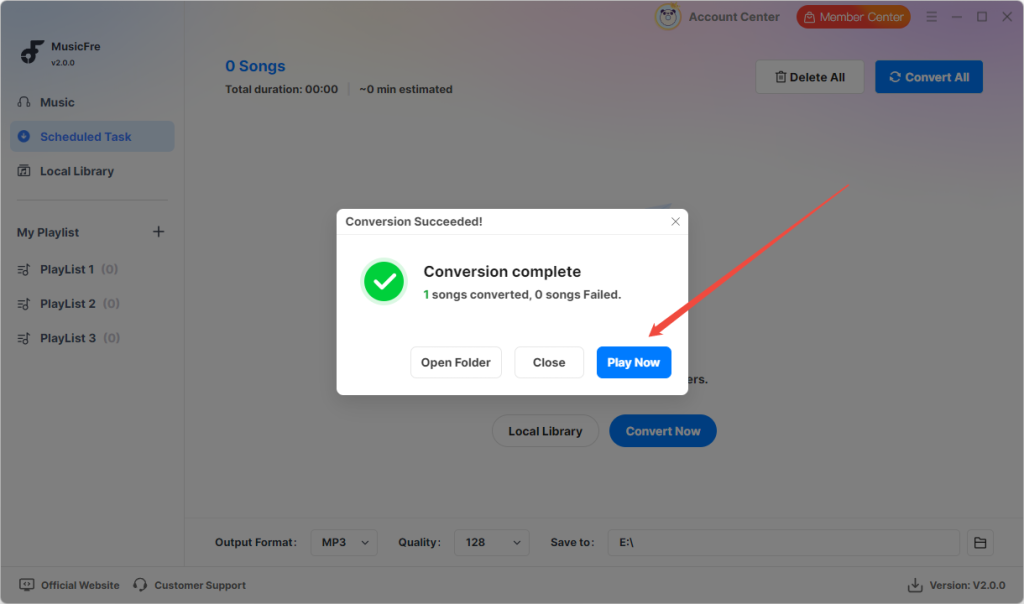
Al termine della conversione, i file verranno salvati nella cartella scelta.
Clicca su “Cronologia” o sull’icona della cartella per accedere rapidamente. Puoi anche riprodurli direttamente nel player integrato.
Come convertire la musica di YouTube in qualsiasi formato
In questa parte scoprirai come convertire la musica di YouTube in diversi formati con MusicFre.
Passaggio 1Passare al modulo YouTube e impostare le preferenze
Avvia MusicFre. Per impostazione predefinita si apre il modulo Spotify. Clicca su “YouTube Music” per passare al convertitore YouTube.
Nota: Prima di iniziare, apri il “Menu” in alto a destra e seleziona “Preferenze” per configurare le impostazioni di output (formato, bitrate, frequenza di campionamento, ecc.) e scegliere la cartella di salvataggio.
Passaggio 2Cercare musica su YouTube
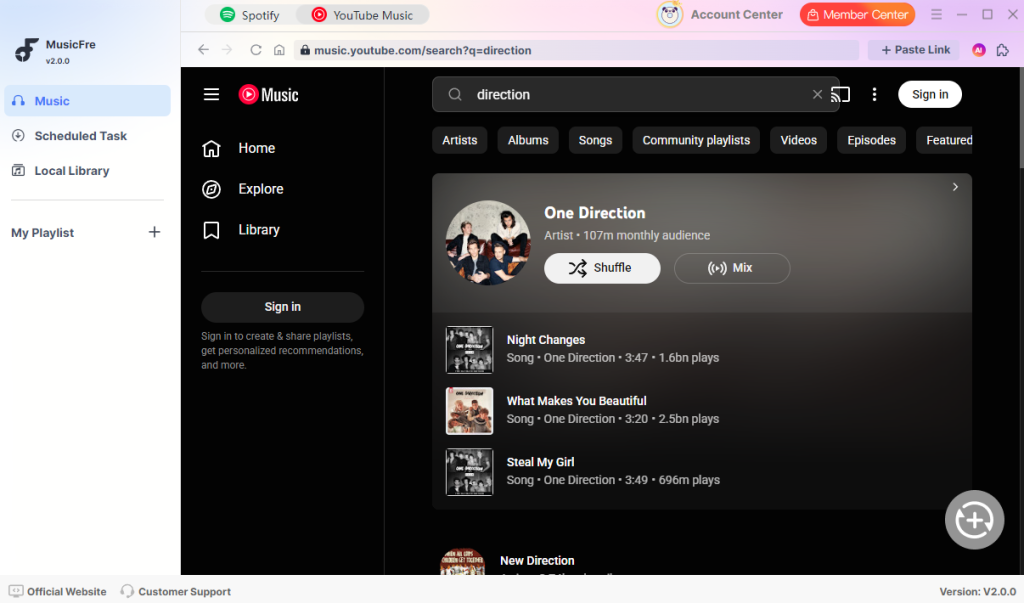
Vai alla scheda “Music” nella barra laterale. Nel lettore YouTube integrato puoi cercare direttamente la musica da convertire.
Passaggio 3Aggiungere alla lista di conversione
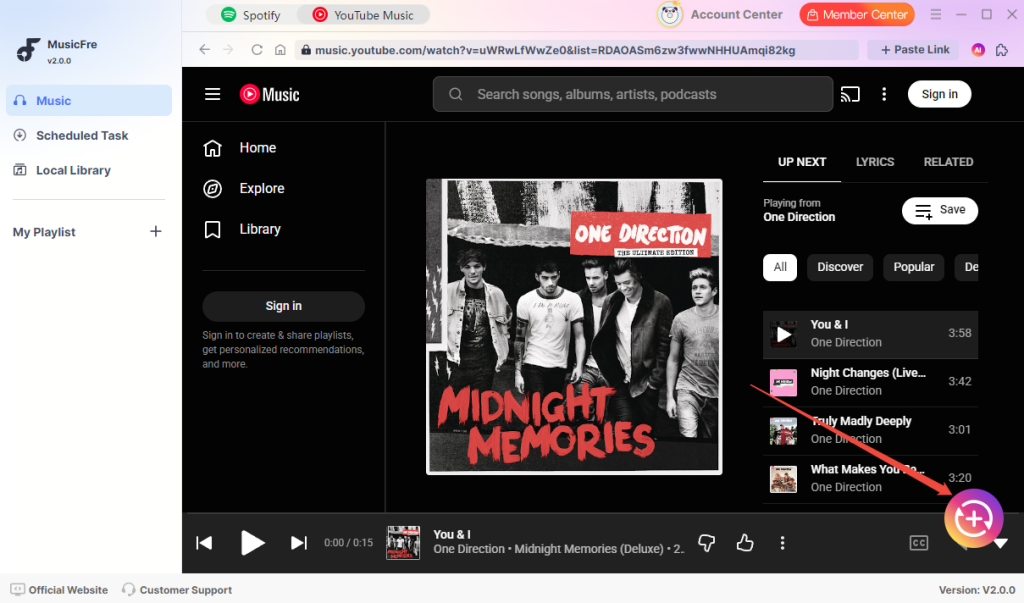
Una volta trovata la musica, clicca sul pulsante “+” per aggiungerla alla coda. Puoi modificare la lista o aggiungere altri contenuti.
Passaggio 4Convertire la musica di YouTube
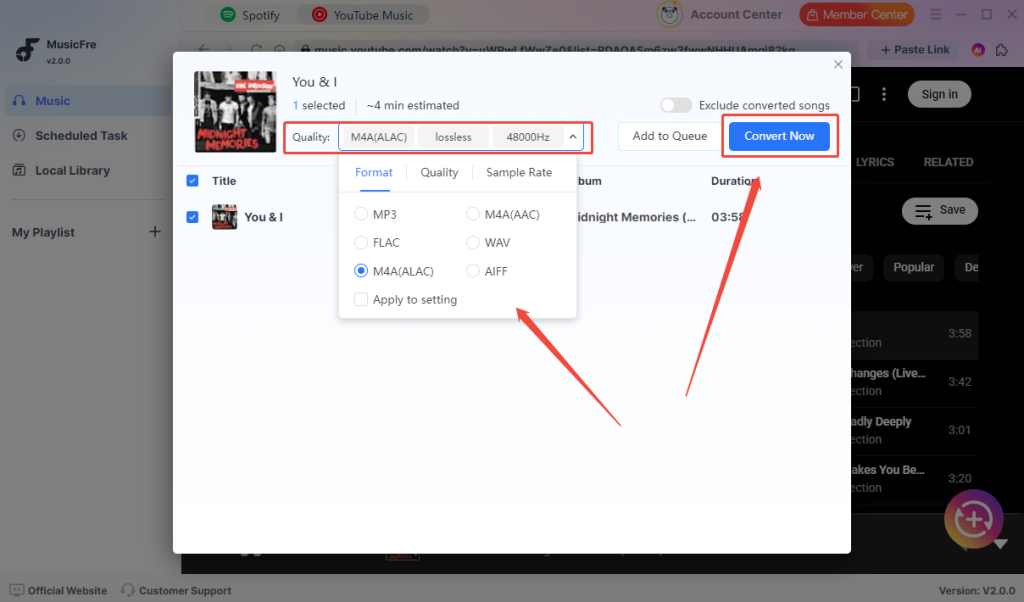
Clicca su “Converti ora” per iniziare.
Prima della conversione puoi regolare formato e qualità. Durante il processo puoi monitorare l’avanzamento nel pannello delle attività.
Passaggio 5Trovare i file convertiti
Al termine, i file audio saranno salvati nella cartella selezionata.
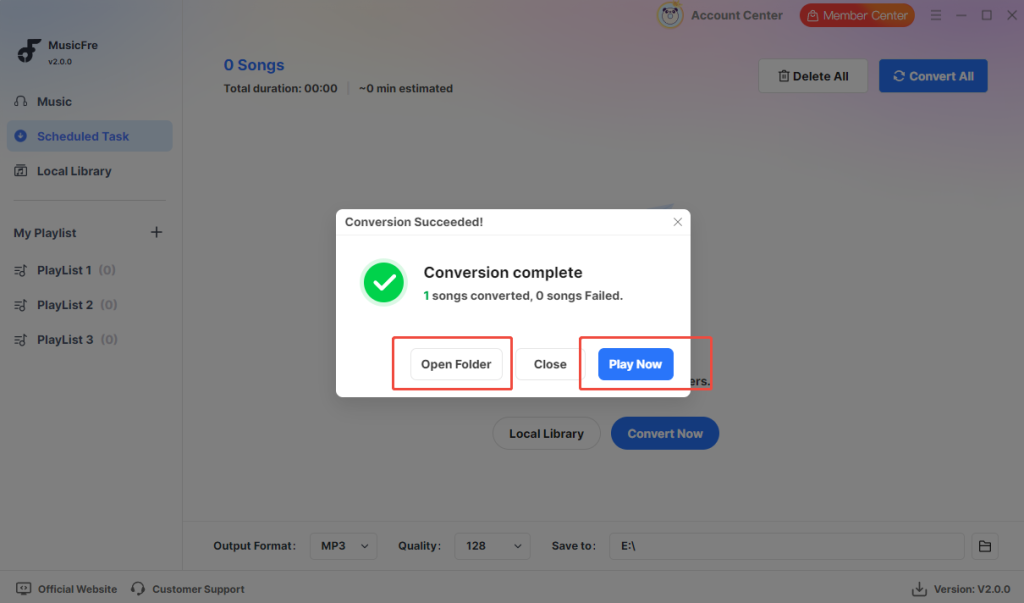
Clicca su “Apri cartella” per accedervi rapidamente oppure su “Riproduci ora” per ascoltarli subito.